


Mit Automationen baust du Abläufe aus einem Auslöser, Prüfungen und Aktionen. Ein echter Lauf kostet 0,2 Cent. Testläufe sind kostenlos. Das Modul aktivierst du im Feature Store. Es trägt derzeit das Beta-Badge.
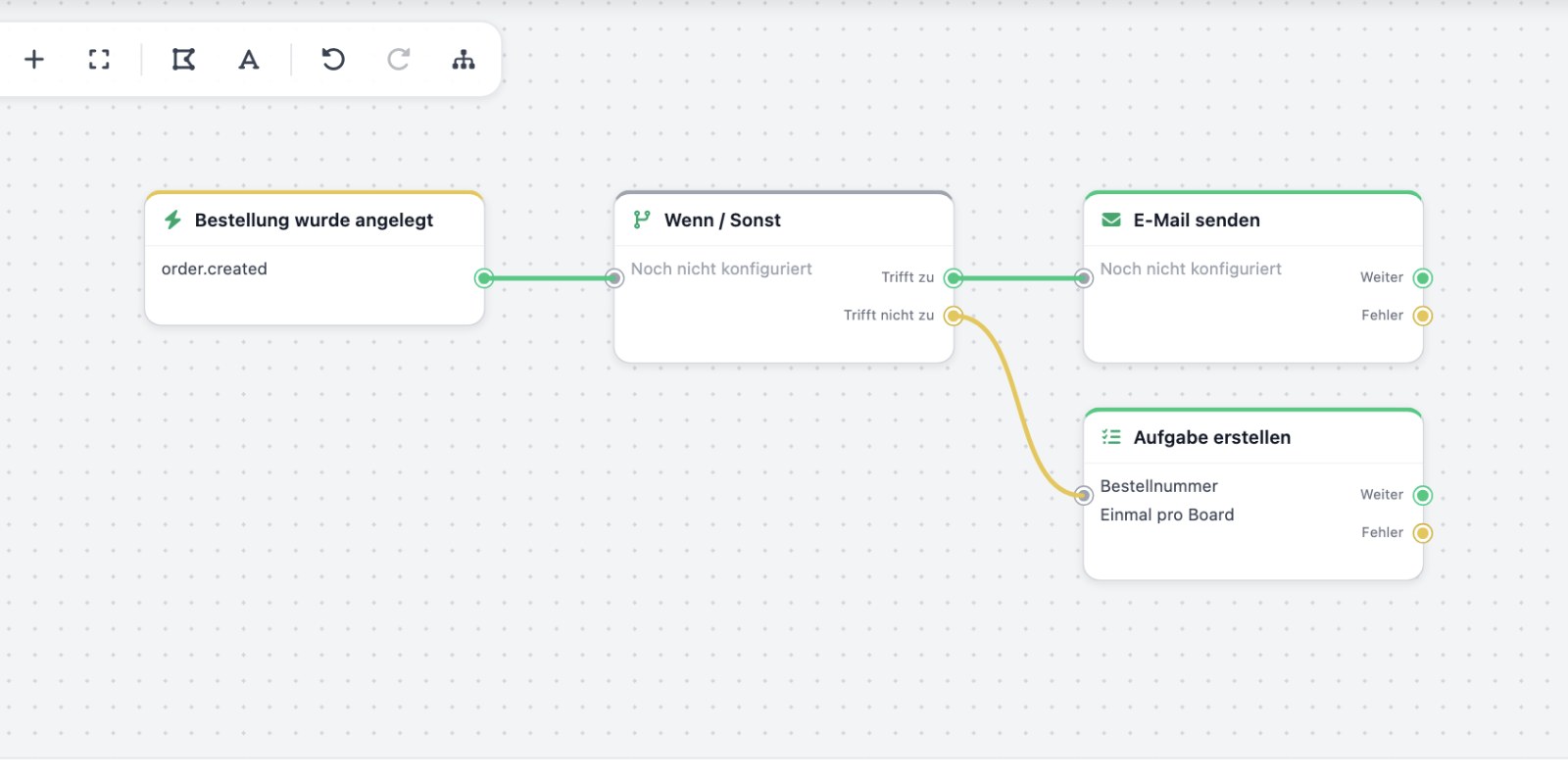
Praxisbeispiel: Kommt eine Bestellung ohne Zahlungsstatus an, soll eine E-Mail raus und sonst eine Aufgabe auf dem Board landen.
Neue Automation
- Öffne Einstellungen → Automationen.
- Wähle oben Neue Automation.
- Über Eigenschaften setzt du Titel, Beschreibung, Kategorie und den Status (Aktiv oder Inaktiv). Mit Übernehmen schließt du das Fenster.
- Setze einen Auslöser (zum Beispiel eine neue Bestellung), danach Filter oder Wenn / Sonst und die Aktionen.
- Speichere mit Speichern.
Auf der Übersicht
- Die Übersicht hat zwei Tabs: Meine Automationen und Entdecken. Ohne eigene Automation öffnet sich zuerst Entdecken, sonst Meine Automationen.
- Unter Auslöser siehst du nur Ereignisse, die mindestens eine deiner Automationen nutzt. Mit Alle blendest du die Einschränkung wieder aus.
- Der Schalter Aktiv auf der Karte startet oder pausiert den Ablauf.
- Das Uhr-Symbol öffnet die Ausführungen dieser Automation.
- Löschen entfernt die Automation nach einer Rückfrage.
- Kategorien legst du im Tab Meine Automationen über das grüne Plus neben dem Kategorie-Filter an (Name, Farbe, Symbol).
Schritte kopieren und zusammenführen
- Duplizieren: Umschalttaste halten und den Knoten ziehen, oder in den Eigenschaften Duplizieren neben Entfernen. Die Kopie übernimmt die Einstellungen, nicht die Verbindungen. Den Auslöser kannst du nicht duplizieren.
- Zusammenführen: In den Eigenschaften legst du 2 bis 8 Eingänge an. Jeder nimmt einen Pfad auf, danach geht es auf einem Ausgang weiter.
- Dummy: Ein benannter Platzhalter auf der Karte, optional mit einer Zeile im Laufprotokoll. Nur ein echter Lauf schreibt diese Zeile ins Firmenlog.
Pickliste wurde erstellt
Der Auslöser Pickliste wurde erstellt startet, sobald eine Pickliste an der Station, unter den Picklisten-Einstellungen oder über den Lieferschein-Scan entsteht. Jede Bestellung auf der Liste bekommt einen eigenen Lauf. Darin stehen die Lagerplätze und die höchste Prioritätszahl.
In beeUnity ist 1 die dringendste Zahl. Eine leere Priorität übernimmt den übergeordneten Platz, sonst gilt 10. Ohne Lagerplätze ist die Zahl 0. Eine Prüfung „größer als“ trifft dann nicht.
Praxisbeispiel: Liegt die höchste Lagerplatz-Priorität über deiner Grenze, legst du mit Aufgabe erstellen eine Aufgabe an (Titel zum Beispiel Ladeaufgabe). Danach nimmst du die Bestellung mit Bestellung von der Pickliste nehmen von genau dieser Liste. Den Tag hängst du mit Bestellung bearbeiten an, Modus Hinzufügen.
Lagerauftrag wurde angelegt
Der Auslöser Lagerauftrag wurde angelegt startet, sobald ein neuer Lagerauftrag entsteht – über Bestandsverwaltung, die Automations-Aktion Lagerauftrag anlegen oder aus dem Aufgaben-Board. Im Lauf stehen Nummer, Modus, Priorität, Zielplatz und optional Quellplatz sowie Artikel.
Praxisbeispiel: Bei jedem neuen Auftrag mit Priorität Dringend legst du eine Aufgabe an oder schickst eine E-Mail an das Lagerteam.
Details zu Lageraufträgen: Lageraufträge.
Lagerauftrag anlegen
Mit Scan & Ship steht die Aktion Lagerauftrag anlegen bereit. Standard ist Zum Platz räumen: Zielplatz und Artikel (Menge optional). Die Quelle wählt das Lager beim Ausführen. Andere Modi brauchen Quell- und Zielplatz. Unter Entdecken findest du den Vorschlag Niedrigen Bestand zum Platz räumen – Zielplatz vor dem Aktivieren eintragen.
Nach dem Versand an der Station drucken
Beim Auslöser Bestellung versendet kennt der Lauf die Packstation, an der die Bestellung gepackt wurde, samt Dokumenten- und Labeldrucker. In der Aktion Dokument drucken (Modul beeUnity Print) wählst du unter Schnellwahl den Dokumentendrucker der Station oder den Labeldrucker der Station. Alternativ trägst du einen festen Drucker oder eine Variable ein.
Praxisbeispiel: Die Vorlage Versendet: Rechnung drucken unter Entdecken ist schon auf den Dokumentendrucker der Station eingestellt. So kommt die Rechnung an dem Packplatz aus dem Drucker, an dem das Paket gerade fertig wurde.
Entdecken: Vorlagen aus deinen Modulen
Im Tab Entdecken auf der Übersicht siehst du fertige Vorschläge, die deine Module mitbringen. Auf jeder Karte stehen die beteiligten Module und der Auslöser. Oben filterst du per Suche, nach Modul (auch wenn mehrere Module nötig sind) und nach Verfügbarkeit (nutzbar oder Modul fehlt).
Mit Als Entwurf übernehmen legt beeUnity die Automation inaktiv an und öffnet den Editor. Dort passt du sie an und schaltest sie danach aktiv. Fehlt ein benötigtes Modul, steht auf der Karte Benötigt: mit dem Modulnamen.
Praxisbeispiel: Der Vorschlag Fehlende Ware als Aufgabe legt bei jeder Meldung „Ware nicht verfügbar“ aus dem Picken eine Aufgabe mit Lagerplatz, Artikel, Menge und Bestellungen an (benötigt das Modul Aufgaben). Zurückgestellte Bestellung per E-Mail melden schickt deinem Team eine E-Mail, wenn beim Picken eine Bestellung zurückgestellt wird – trage vor dem Aktivieren die Empfänger:in im Schritt E-Mail senden ein. Niedrigen Bestand zum Platz räumen legt bei Meldebestand einen Lagerauftrag an (Scan & Ship).
Vor dem Aktivieren: Testlauf und Ausführungen.