

Praxisbeispiel: Am Packplatz-PC sollen Versandetiketten ohne Druckdialog rausgehen. Du installierst den Windows-Client einmal und meldest dich mit deinem beeUnity-Konto an – danach bleibt der Rechner verbunden und druckt von selbst.
Modul und Drucker zuweisen: beeUnity Print einrichten. macOS: macOS nutzen. Linux: Linux nutzen.
Was du brauchst
- Windows 10/11 oder Windows Server (64-Bit)
- Drucker rechnerweit installiert (nicht nur für ein Benutzerkonto)
- Administratorrechte für die Installation
Installer laden
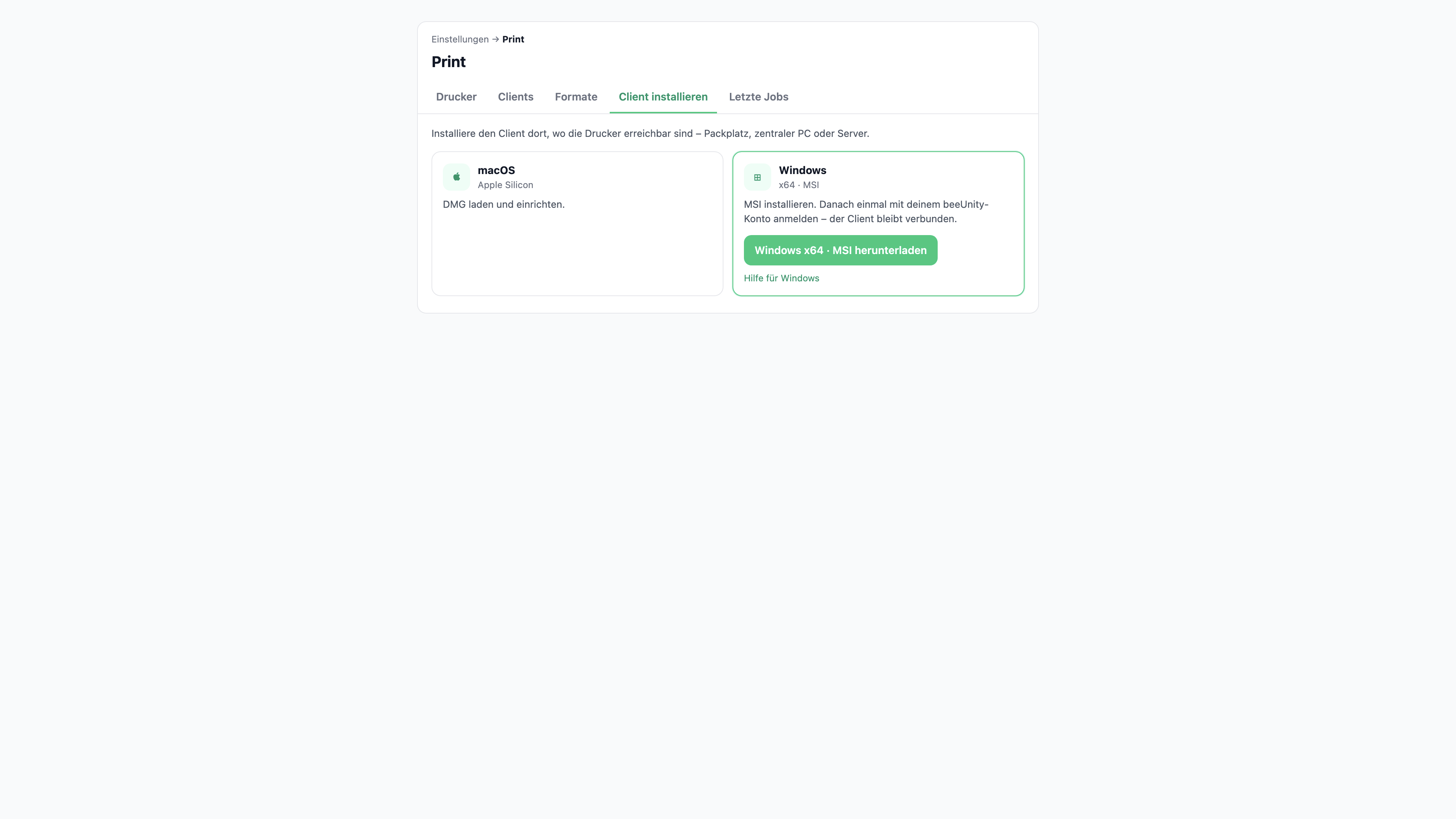
- Öffne Einstellungen → Print.
- Wechsle auf den Tab Client installieren.
- Lade die Windows-Datei (MSI) und installiere sie als Administrator. Dienst und Symbol in der Taskleiste starten danach automatisch.
Einmal verbinden
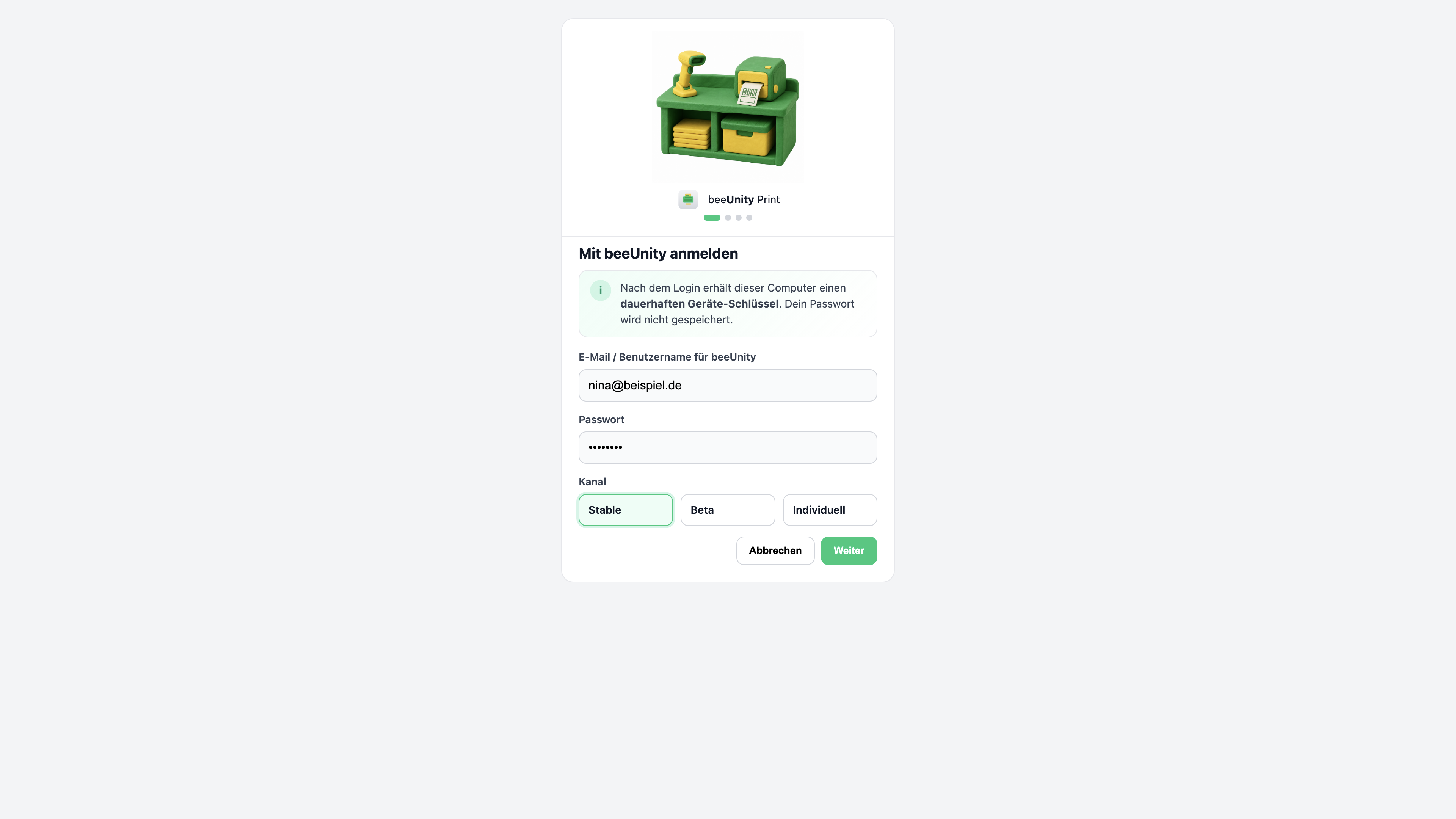
Nach der Installation öffnet sich die Einrichtung. Melde dich einmal mit deinem beeUnity-Konto an (E-Mail/Benutzername und Passwort). Der Computer bekommt einen dauerhaften Geräte-Schlüssel – dein Passwort wird nicht gespeichert. Danach wählst du den Mandanten und vergibst einen Namen (zum Beispiel „Packplatz 1“).
Diesen Schritt brauchst du nur, wenn du den Client neu einrichtest oder unter Neu anmelden den Mandanten wechselst. Kanal Stable ist der normale Weg; Beta oder eine eigene Adresse nur, wenn Support das ausdrücklich sagt.
Danach
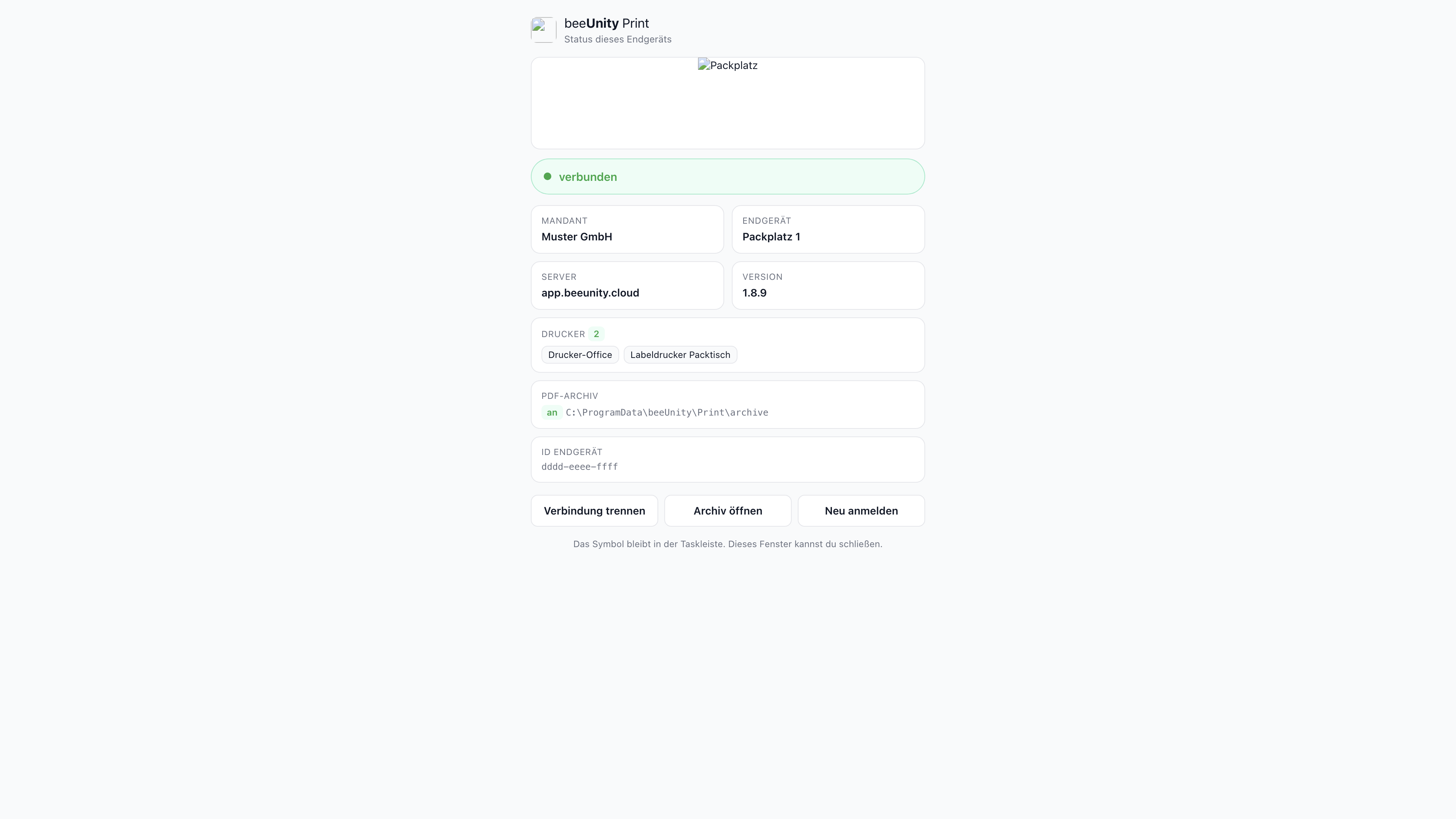
Im Startmenü beeUnity Print siehst du Status (verbunden), Mandant, Endgerät, Server, Drucker und Archiv. Das Symbol bleibt in der Taskleiste – das Fenster kannst du schließen.
Drucker
Es erscheinen nur echte Drucker. Datei-Drucker wie Microsoft Print to PDF (Speichern-unter) werden nicht bedient. Aufträge an verschiedene Drucker laufen unabhängig voneinander.
Testdruck, Logs und Update
Einen Testdruck startest du in beeUnity auf der Print-Seite am jeweiligen Drucker – still, ohne Browser. Der Windows-Dienst druckt im Hintergrund: Du musst nicht am Rechner sitzen und nicht per Remotedesktop verbunden bleiben. Der PC muss eingeschaltet sein und beeUnity Print muss laufen.
Logs: im Client-Dialog unter Print auf Logs anfordern. Eine neuere Version startest du in der Print-Übersicht mit Update starten.