

Praxisbeispiel: Du nimmst zwei Paletten Futter an – unterschiedliche MHD und Chargennummern. Später soll beim Picken die ältere Charge zuerst raus, und bei einer Reklamation findest du über die Bestellnummer die Charge wieder. Genau diesen Weg beschreibt dieser Leitfaden.
Voraussetzung: Das Modul MHD & Chargen ist im Feature Store installiert und setzt Scan & Ship voraus. Kurzüberblick: Chargen und Haltbarkeit.
1. Funktion einschalten
- Öffne Einstellungen → MHD & Chargen.
- Schalte Funktion aktiv ein und speichere mit Übernehmen.
- Lege fest, was beim Picken gilt, wenn jemand eine andere Charge als die mit dem frühesten MHD nimmt: Nur Hinweis, Bestätigen oder Sperren.
- Setze die Warnung Tage vor MHD (z. B. 30) – sie steuert Übersicht, Widget und Automationen.
- Optional: trage die GS1-Basisnummer für SSCC ein, wenn du echte SSCC-Etiketten brauchst. Ohne Basisnummer vergibt beeUnity eine interne Nummer nur fürs eigene Lager.
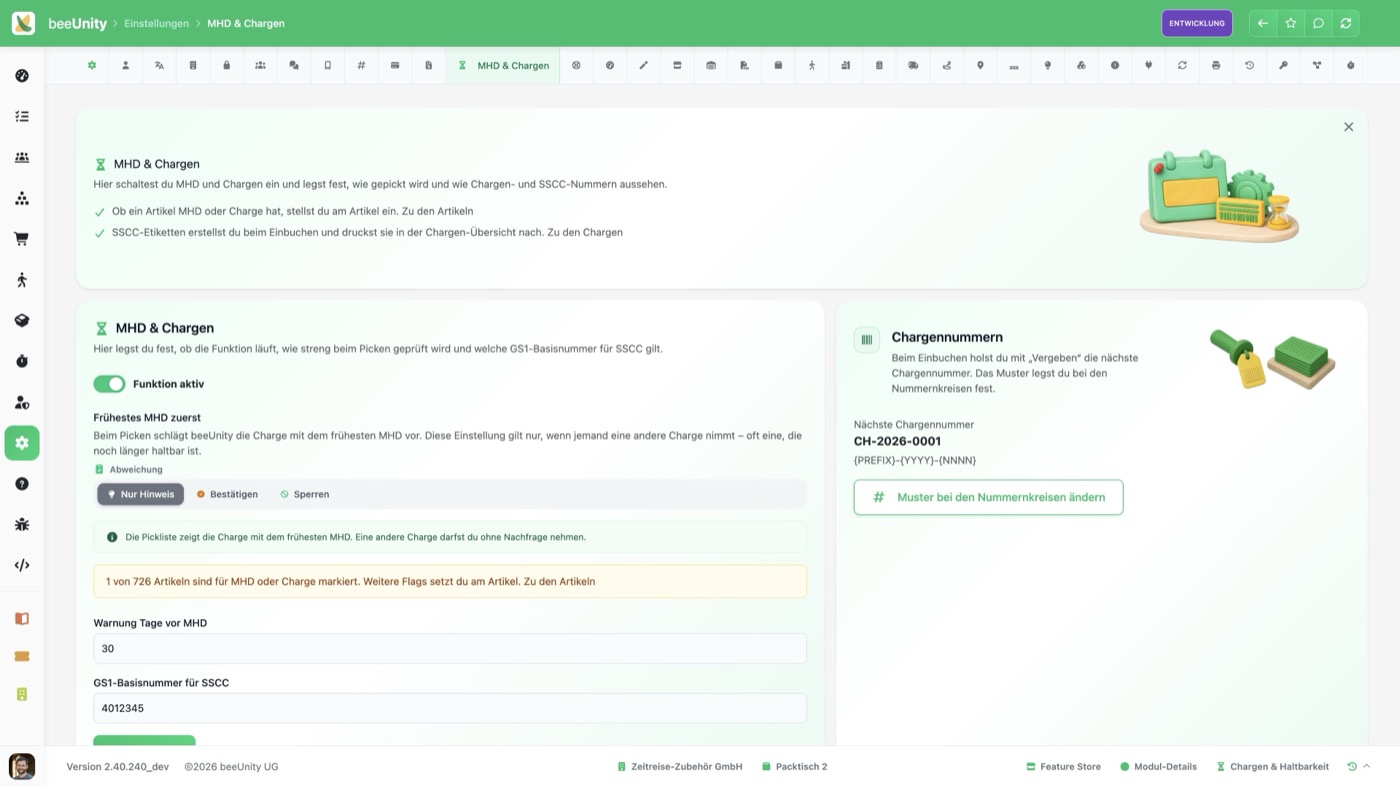
Rechts siehst du die Vorschau der nächsten Chargennummer. Das Muster änderst du unter Einstellungen → Nummernkreise.
2. Artikel markieren
Ohne Flag am Artikel passiert beim Einbuchen und Picken nichts Extra.
- Öffne Bestandsverwaltung → Artikel.
- Suche den Artikel und öffne ihn.
- Im Reiter MHD & Chargen schaltest du ein: MHD führen, optional Chargennummer verlangen, plus Haltbarkeitstage und Mindest-Restlaufzeit falls nötig.
- Speichern. Vorhandener Bestand wird als „MHD unbekannt“ geführt, bis du das Datum nachträgst.
Mehrere Artikel auf einmal: In der Artikelliste Zeilen markieren und über die Sammelaktion MHD bzw. MHD und Charge setzen.
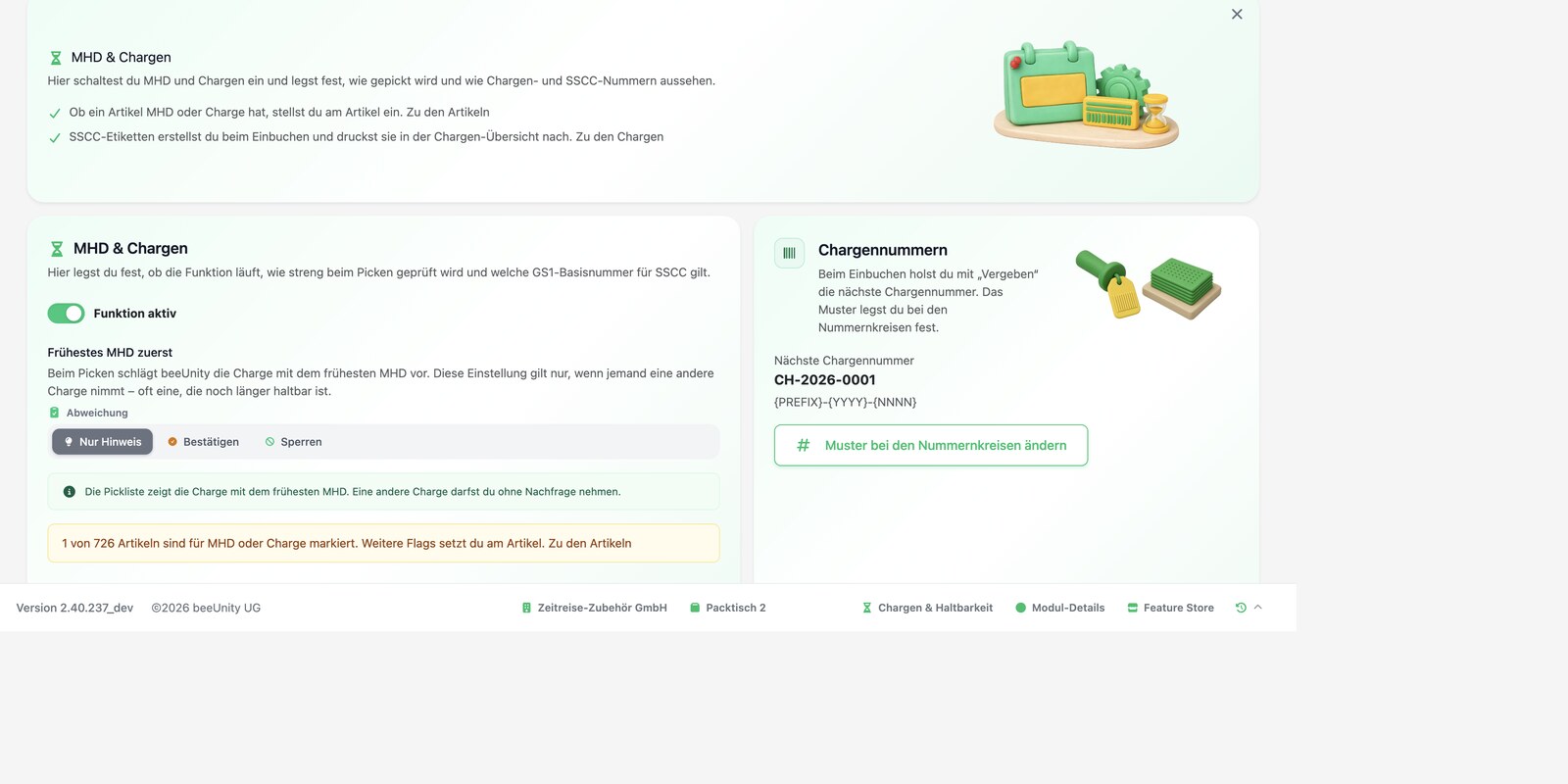
Unter MHD & Chargen siehst du die Abdeckung („x von y Artikeln markiert“).
3. Wareneingang: GS1 scannen, dann Menge
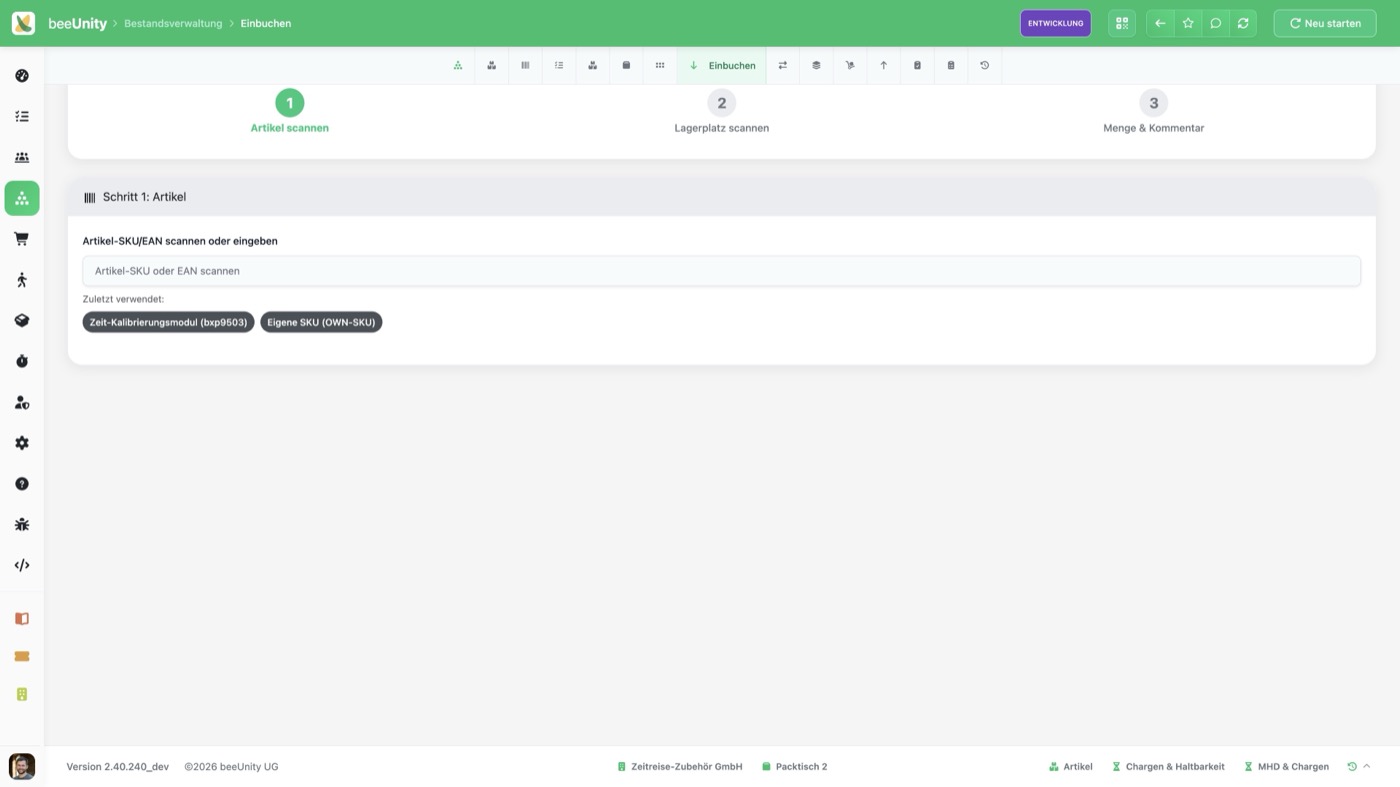
- Öffne Bestandsverwaltung → Einbuchen.
- Schritt 1: Artikel scannen oder wählen.
- Schritt 2: Lagerplatz scannen oder wählen.
- Schritt 3 Haltbarkeit: Scanne den GS1- oder SSCC-Code der Lieferantenpalette. beeUnity füllt MHD, Charge und SSCC. Prüfe die Angaben oder ergänze sie manuell; mit Vergeben holst du die nächste Chargennummer. Optional: SSCC-Etikett erstellen und drucken.
- Tippe Weiter zur Menge.
- Schritt 4: Menge (und optional Kommentar) eintragen und speichern.
Fehlt das MHD bei einem markierten Artikel, erscheint ein Hinweis – die Buchung geht trotzdem durch; die Charge bleibt unbekannt, bis du das Datum nachträgst. Ohne Chargennummer legt beeUnity eine interne Charge an. Ohne GS1-Basisnummer entsteht statt SSCC eine interne Lagerplatznummer BU-…. Ein Nachdruck derselben SSCC erzeugt keine neue Nummer und keine Extra-Gebühr.
4. Versandstrategie: MHD beim Einteilen nutzen
Damit MHD die Pickliste beeinflusst, brauchst du die Bausteine in einer Versandstrategie.
- Bleib auf MHD & Chargen und scrolle zur Karte Versandstrategien.
- Am schnellsten: Best Practice – Strategie wählen oder neu anlegen („MHD & Frische“). Dabei kommen drei Bausteine:
- Ausschluss Zu wenig Restlaufzeit (Tage einstellbar)
- Ausschluss Abgelaufene Ware
- Reihenfolge Ablaufware zuerst
- Danach kannst du je Strategie einzelne Bausteine an- oder ausschalten und die Restlaufzeit-Tage ändern.
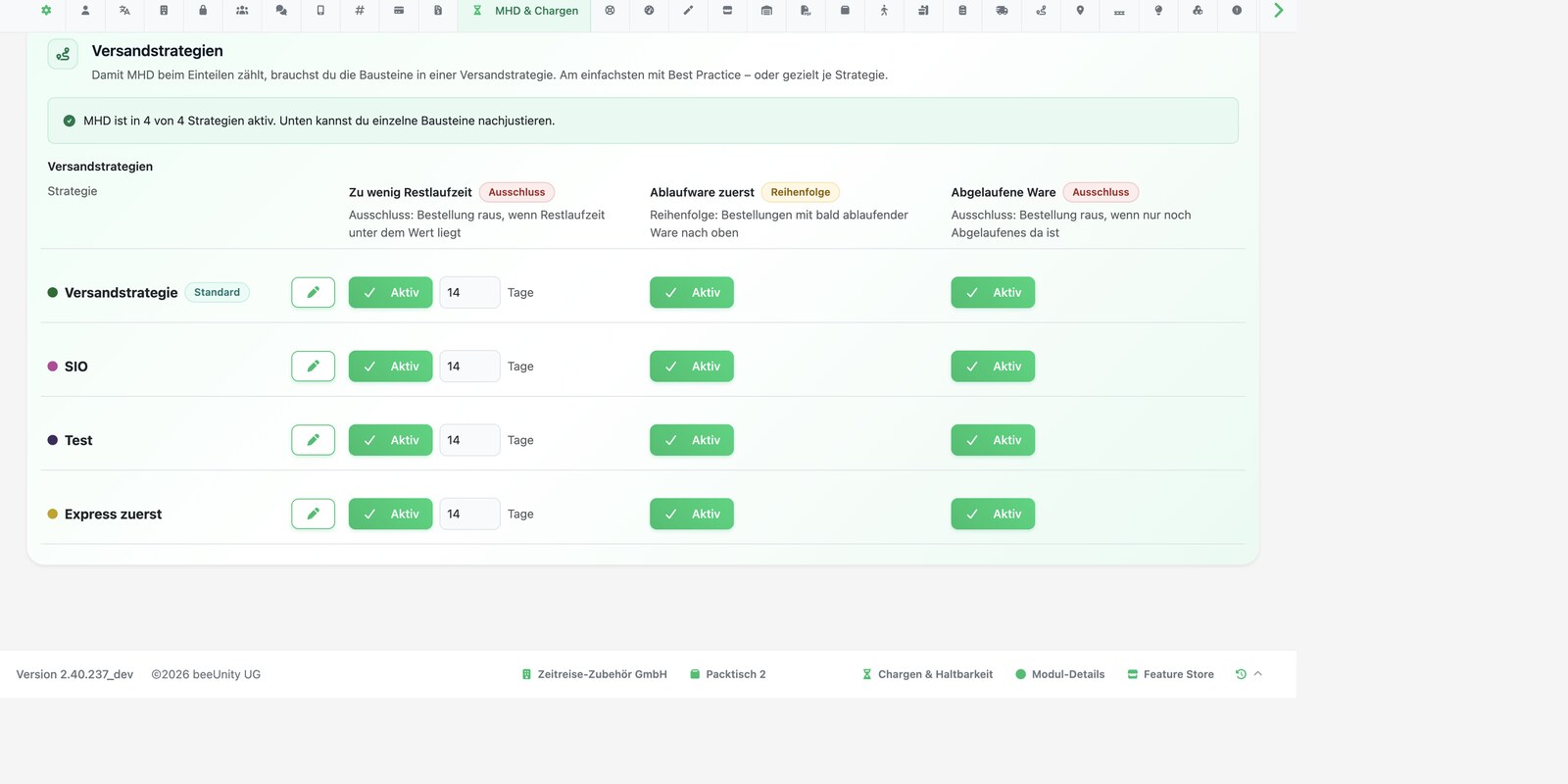
Weitere Kriterien (Shop, Tag, Dienstleister …) ergänzt du im Strategie-Editor.
5. Kommissionieren: frühestes MHD zuerst
- Lege wie gewohnt eine Pickliste an – die Strategie entscheidet die Reihenfolge der Bestellungen.
- Beim Picken schlägt beeUnity die Charge mit dem frühesten MHD vor (FEFO).
- Nimmst du eine andere Charge, greift die Einstellung von Schritt 1:
- Nur Hinweis – du darfst ohne Nachfrage weiter
- Bestätigen – einmal bewusst bestätigen
- Sperren – die längere Haltbarkeit geht nicht vor der älteren Charge raus
- Gesperrte Chargen und reine Ablaufware werden je nach Strategie ausgeschlossen oder nicht allokiert.
Danach packst und versendest du wie gewohnt an der Packstation. Die Rückverfolgung speichert die Bestellnummer – keine Kundendaten.
6. Übersicht, Sperren, Etiketten, Rückverfolgung
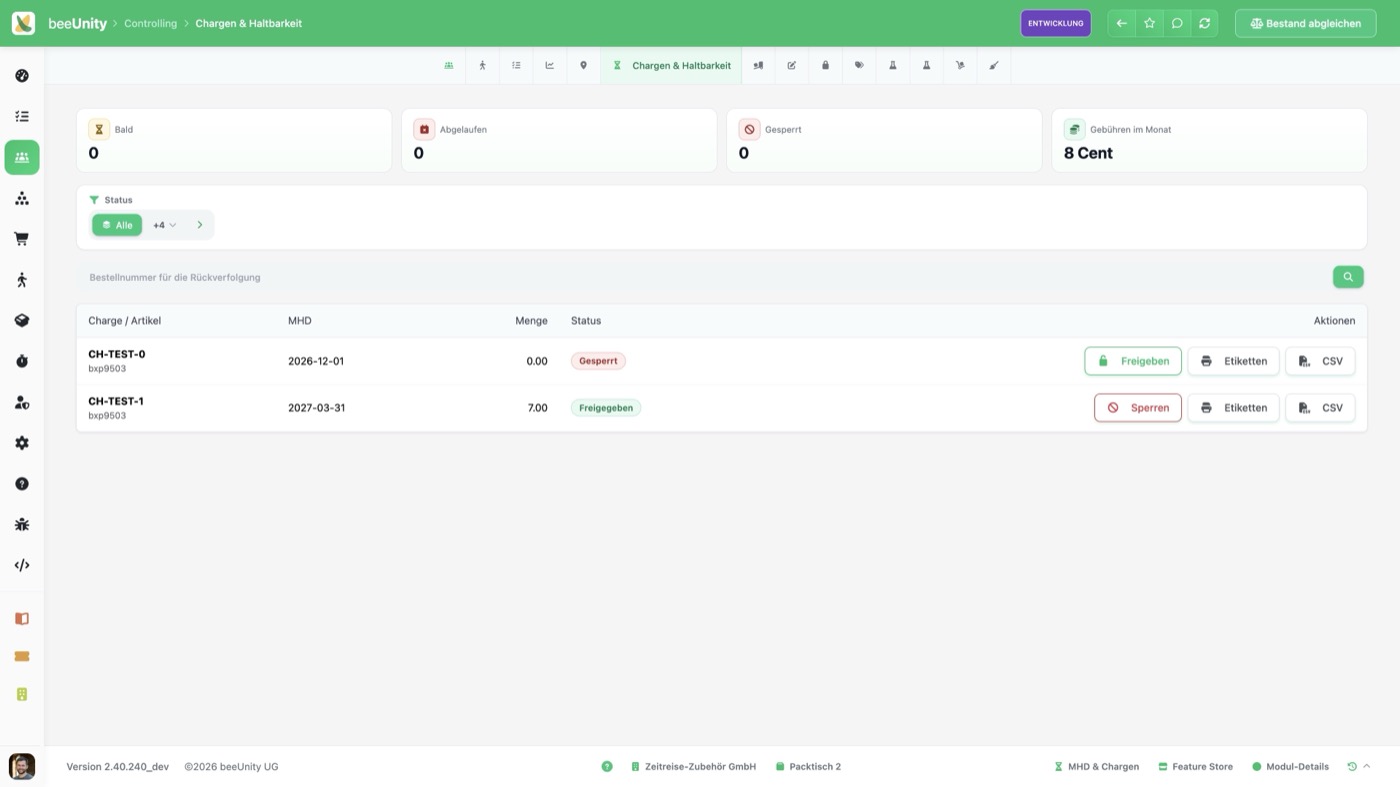
- Öffne Controlling → Chargen & Haltbarkeit.
- Filter: Alle, In Ordnung, Bald, Abgelaufen, Gesperrt.
- Pro Zeile: Charge Sperren / Freigeben, Etiketten (SSCC erzeugen oder nachdrucken), CSV der zugehörigen Bestellungen.
- Oben rechts Bestand abgleichen, wenn Summenbestand und Chargeneinheiten auseinanderlaufen.
- Suche über die Bestellnummer für die Rückverfolgung.
7. Alltag danach
- Dashboard: Die Willkommens-Lage kann „bald ablaufende Chargen“ zeigen (Frist = Warnungstage). Klick öffnet die Übersicht mit Filter Bald.
- Widget Haltbarkeit: Bald, abgelaufen, gesperrt – auf dem Dashboard platzierbar.
- Automationen: Vorschläge wie „bald ablaufend → Aufgabe“ oder „abgelaufen → Charge sperren“ unter Automationen.
- Kosten: 2 Cent je versendeter Bestellung mit MHD-Artikel, 4 Cent je neu vergebener SSCC; Nachdruck derselben SSCC ist kostenfrei.
Kurz-Checkliste
- Modul installiert, Funktion unter MHD & Chargen an
- Artikel markiert
- Beim Einbuchen: Haltbarkeit scannen, dann Menge
- Versandstrategie mit MHD-Bausteinen (Best Practice)
- Pickmodus gewählt, Picken und Versand wie gewohnt
- Übersicht und Rückverfolgung unter Chargen & Haltbarkeit