

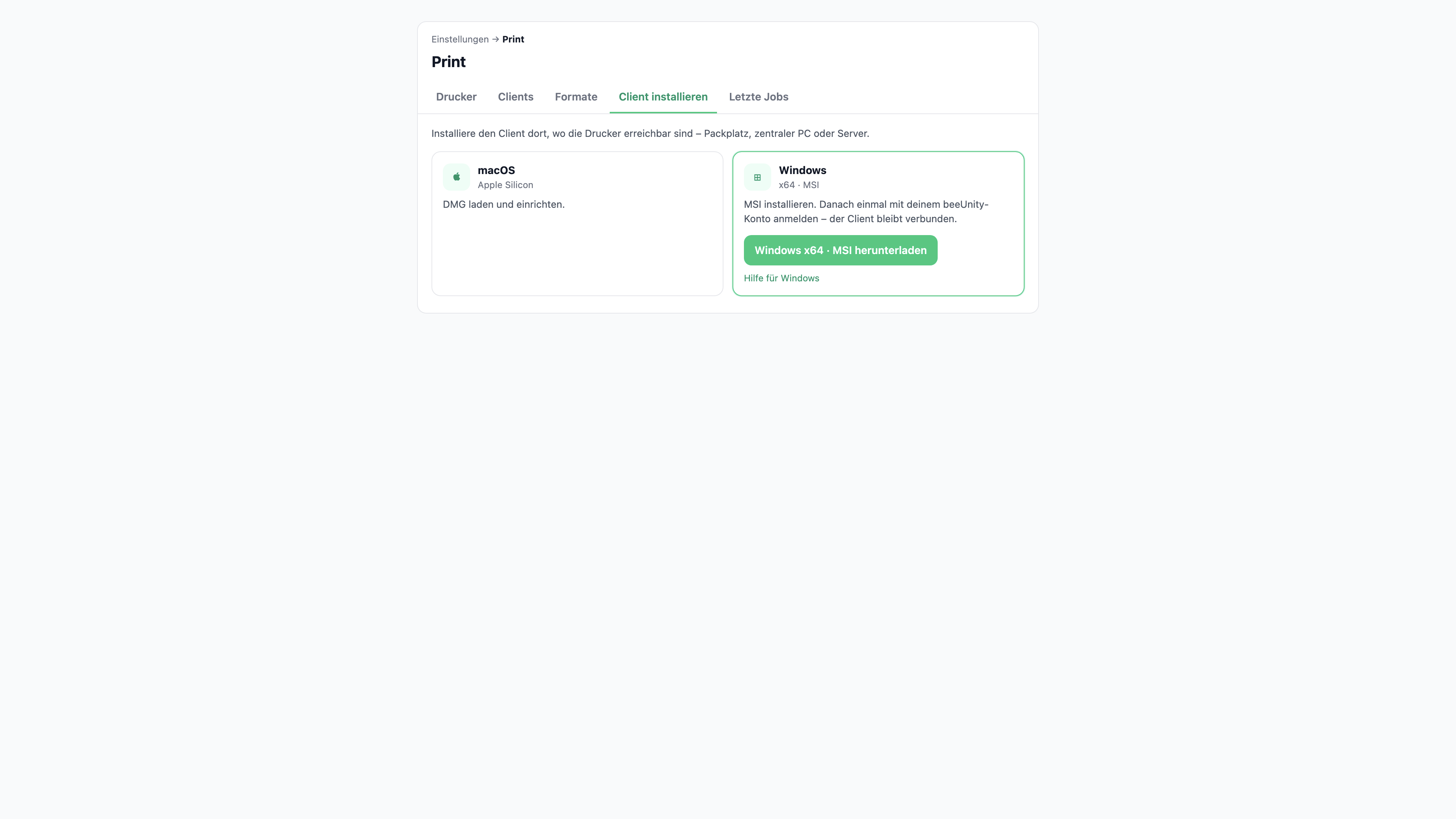
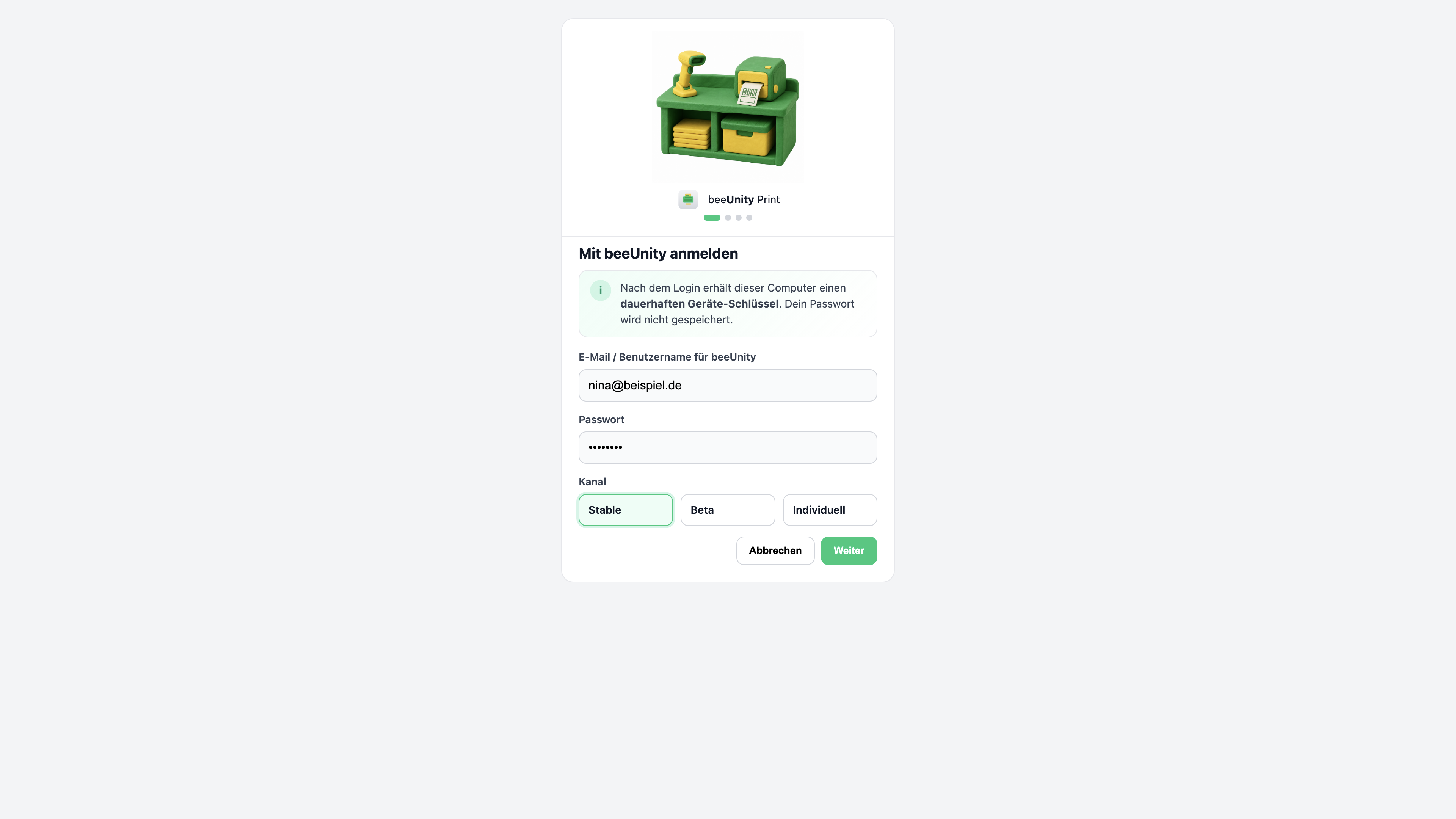
Was ist neu? beeUnity Print gibt es als Windows-Client. Du installierst ihn unter Einstellungen › Print und meldest dich einmal an. Danach druckt der Packplatz lokal – ohne Browser-Dialog, auch wenn niemand am Rechner sitzt.
Das bringt dir der Alltag
- Packplatz unter Windows: Labels und Beipackzettel landen auf dem zugewiesenen Drucker.
- Einmal verbinden: Nach der Anmeldung läuft der Client im Hintergrund.
- Status in der Übersicht: Verbundene Rechner siehst du unter Print als Karten.
So startest du
- Modul im Feature Store installieren, falls noch nicht geschehen.
- Unter Einstellungen › Print im Tab Client installieren den Windows-Installer laden.
- Installieren, anmelden, Drucker zuordnen und an der Packstation auswählen.
Praxisbeispiel: Der Pack-PC läuft unter Windows und startet ohne Benutzeranmeldung. Der Print-Dienst nimmt Labels entgegen, sobald beeUnity den Auftrag sendet.
Anleitung: beeUnity Print unter Windows nutzen und beeUnity Print einrichten.