

Praxisbeispiel: Ein neuer Bluetooth-Handscanner ist angekommen und soll an Packtisch oder Pickstation sofort einsatzbereit sein. Beim Newland HR2300 läuft die Einrichtung komplett über das Scannen spezieller Programmier-Barcodes.
Vorbereitung
- Scanner einschalten und aufladen.
- Diese Anleitung bereithalten – am besten ausgedruckt, dann lassen sich die Barcodes direkt scannen.
- Barcodes in der angegebenen Reihenfolge scannen und nach jedem Scan den Bestätigungston abwarten.
Schritt 1: Setup und Grundeinstellungen
Beginne mit den grundlegenden Scanner-Einstellungen:
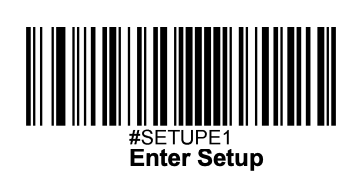
Bild 1: Setup und Grundkonfiguration
Schritt 2: Bluetooth HID Modus
Aktiviere den Bluetooth-HID-Modus für die beste Kompatibilität mit Tablets und PCs:
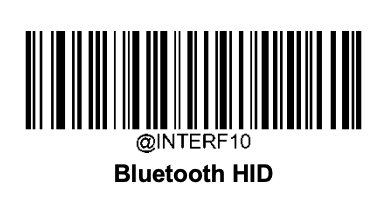
Bild 2: Bluetooth HID Modus aktivieren
Schritt 3: Layout und Barcode-Formate
Konfiguriere Tastatur-Layout und die unterstützten Barcode-Formate:

Bild 3: Layout und Barcode-Format Einstellungen
Schritt 4: Setup abschließen
Speichere die Konfiguration und schließe das Setup ab:
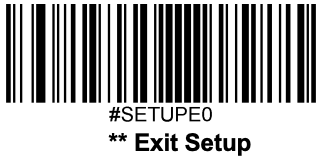
Bild 4: Setup abschließen und Konfiguration speichern
Wichtige Konfigurationscodes
Für die manuelle Konfiguration kannst du diese Codes verwenden:
- Factory Reset: *DEFALT#
- Bluetooth HID: *BTHID#
- Bestätigungston: *BEEP1#
- Auto Sense Modus: *SNSON#
- Code 128 aktivieren: *C128E#
- QR-Code aktivieren: *QRCOD#
- EAN-13 aktivieren: *EAN13#
- Deutsches Tastatur-Layout: *KBDDE#
- Konfiguration speichern: *SAVCFG#
Bluetooth-Pairing
- Bluetooth am Computer oder Tablet aktivieren.
- Pairing-Taste am Scanner drücken.
- In den Bluetooth-Einstellungen nach „HR2300“ suchen.
- Gerät koppeln.
Konfiguration testen
- beeUnity oder einen Text-Editor öffnen.
- Einen Testbarcode scannen.
- Ton- und LED-Feedback prüfen.
- Kontrollieren, dass alle Zeichen korrekt ankommen (besonders Ziffern und Bindestriche).
Fehlerbehebung
Scanner reagiert nicht: Batteriestand prüfen, Factory Reset (*DEFALT#) durchführen, Scanner neu starten.
Bluetooth-Probleme: HID-Modus aktiv? Alte Pairings am Gerät löschen und neu koppeln.
Falsche Zeichen beim Scannen: Deutsches Tastatur-Layout scannen (*KBDDE#) und sicherstellen, dass alle Konfigurationscodes durchlaufen wurden.
Für technische Details: offizielles Newland HR23 Benutzerhandbuch.