

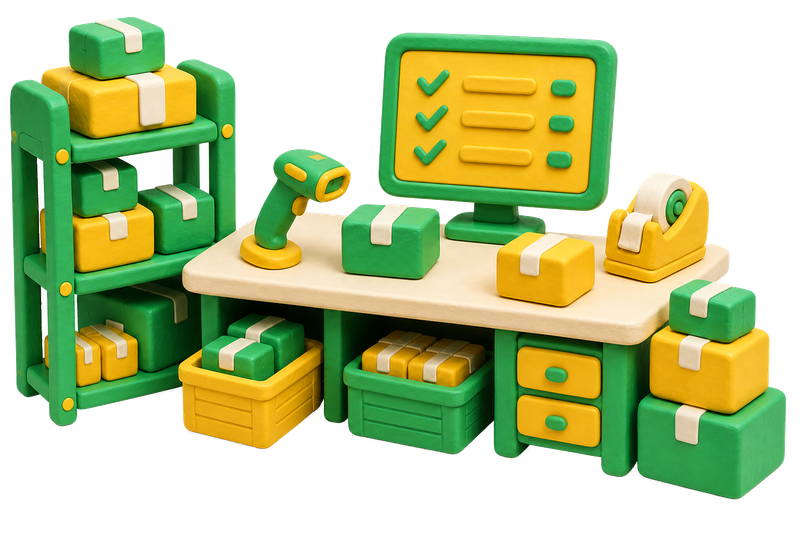
Die Packstation ist das Herzstück von Scan & Ship: Hier packst du Bestellungen sicher und schnell – jeder Artikel wird gescannt und geprüft, bevor das Label gedruckt wird.
Packstation öffnen
- Klicke im Menü auf Packstation.
- Beim ersten Mal wählst du deine Station – später wechselst du sie über den Button Station wechseln oben in der Kopfzeile.
- Du siehst die Bestellungen bzw. Picklisten, die deine Versandstrategie für diese Station vorgesehen hat.
Eine Bestellung packen
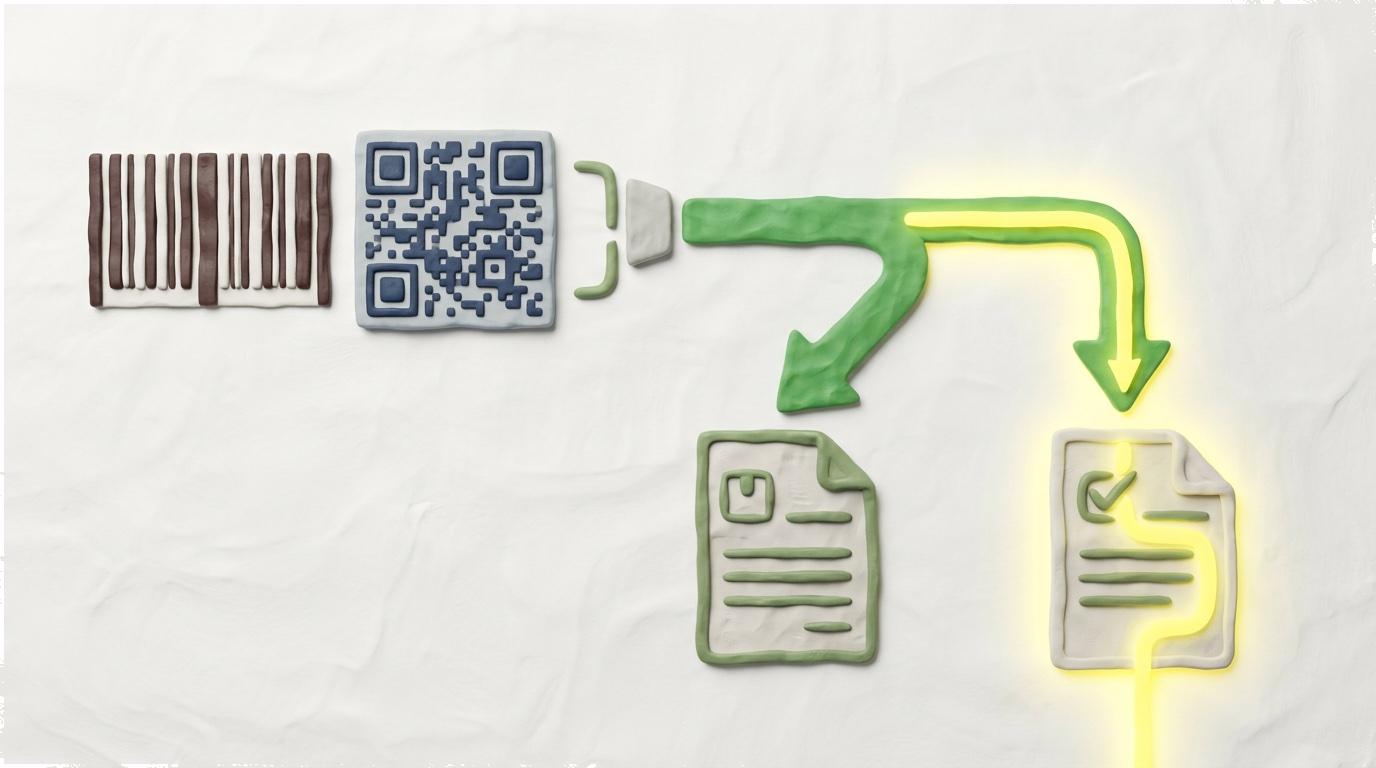
- Bestellung öffnen: Pickliste oder Bestellung anklicken – oder den QR-Code der Pickliste scannen.
- Artikel scannen: Scanne den Barcode (EAN/SKU) jedes Artikels. beeUnity prüft automatisch, ob der Artikel zur Bestellung gehört und zählt die Menge hoch.
- Falscher Artikel? Der Scan wird abgelehnt – so verhinderst du Fehlsendungen, bevor sie passieren.
- Mehrere MHDs? Enthält die Bestellung denselben Artikel aus mehreren Chargen, öffnet sich ein Fenster mit Erklärung und Buttons – lies das Datum auf der Packung und tippe das passende. Ohne Auswahl zählt der Scan nicht.
- Gewicht & Verpackung: Je nach Konfiguration wählst du den Verpackungstyp; das Gewicht kommt automatisch aus den Artikeldaten oder wird manuell erfasst.
- Abschließen: Sind alle Positionen gescannt, wird die Sendung an Billbee gemeldet und das Versandlabel druckt automatisch am zugewiesenen Drucker.
Besondere Fälle
- Teilversand: Du kannst eine Bestellung in mehreren Sendungen verschicken, solange Positionen offen sind (Details im FAQ „Teilversand“).
- Fehlendes Versandprodukt: Wähle es manuell aus – oder pflege es dauerhaft über Billbee-Regeln (FAQ „Versandprodukt manuell wählen“).
- Retoure angekommen? Über den Kopfzeilen-Button Retoure oder im Menü Packstation › Retouren erfassen.
- Label nachdrucken: Im Label Center.
Ohne Scanner? Die Packstation lässt sich auch komplett per Touch bedienen – für produktives Arbeiten empfehlen wir aber einen 2D-Scanner (siehe FAQ „Scanner-Empfehlung“). Geräteoptionen findest du unter Einstellungen › Geräteeinstellungen.