

Praxisbeispiel: Im Changelog oder vom Support hörst du von einem Fix oder einer neuen Funktion, die zuerst im Beta-Kanal landet. Du möchtest sie ausprobieren, ohne den Alltag deines Teams im Standard-Kanal zu stören.
Was Standard und Beta bedeuten, erklärt der Beitrag Beta-Kanal vs. App-Kanal. Hier geht es um den Klickweg.
Voraussetzung: Dein Benutzerkonto braucht die Berechtigung für den gewünschten Kanal (z. B. Beta). Fehlt der Menüpunkt Kanal wechseln und siehst du auf dem Changelog keine Kanal-Karten, bitte eine Person mit Zugriff auf Benutzer:innen und Rollen, dir die passende Channel-Berechtigung zu geben.
Im Changelog
Auf der Seite Changelog siehst du oben – sobald du Zugriff auf mehr als einen Kanal hast – Karten für jeden freigeschalteten Release-Kanal. Jede Karte zeigt eine kurze Erklärung (z. B. Standard = Alltag, Beta = Test vor dem Rollout). Tippe eine andere Karte an: beeUnity öffnet den Changelog auf der Domain dieses Kanals (der Modulfilter bleibt in der URL erhalten, falls gesetzt).
Am Desktop
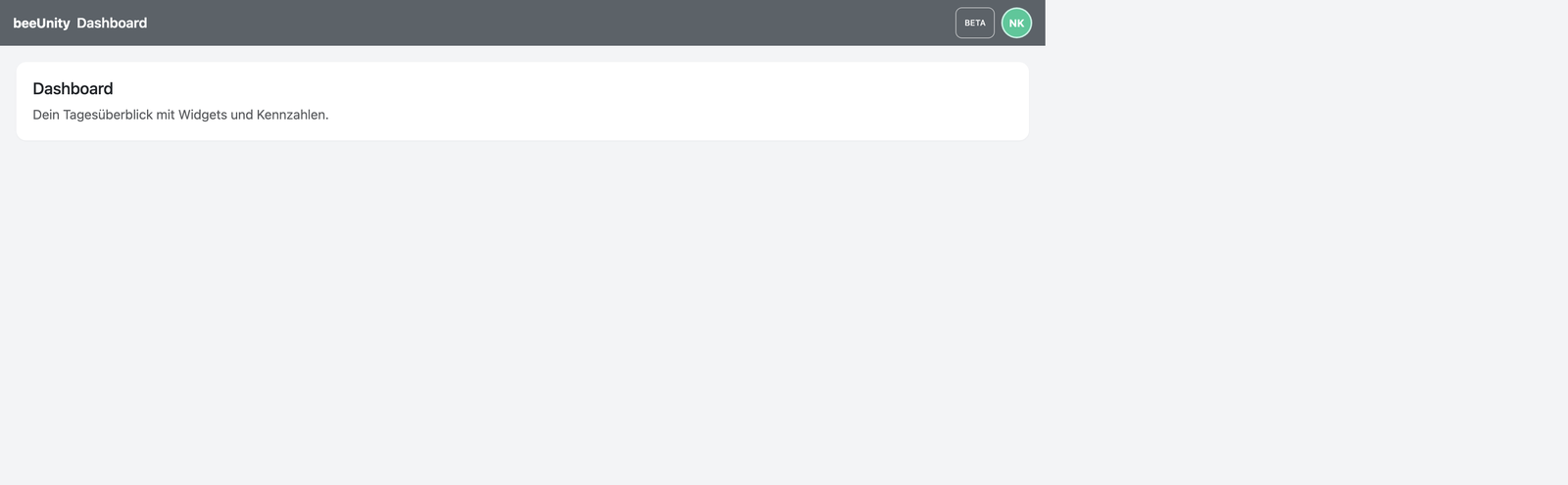
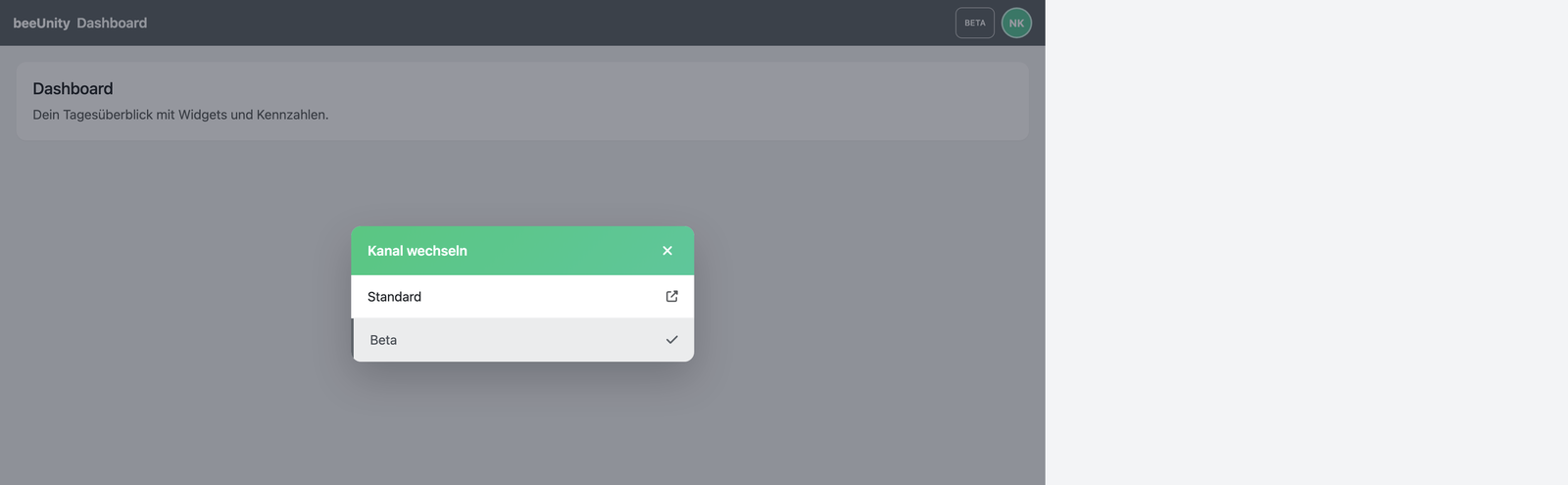
- Bist du bereits in einem Nicht-Standard-Kanal (z. B. Beta), siehst du oben rechts in der Kopfzeile das Kanal-Badge (z. B. Beta). Ein Klick darauf öffnet direkt den Dialog Kanal wechseln.
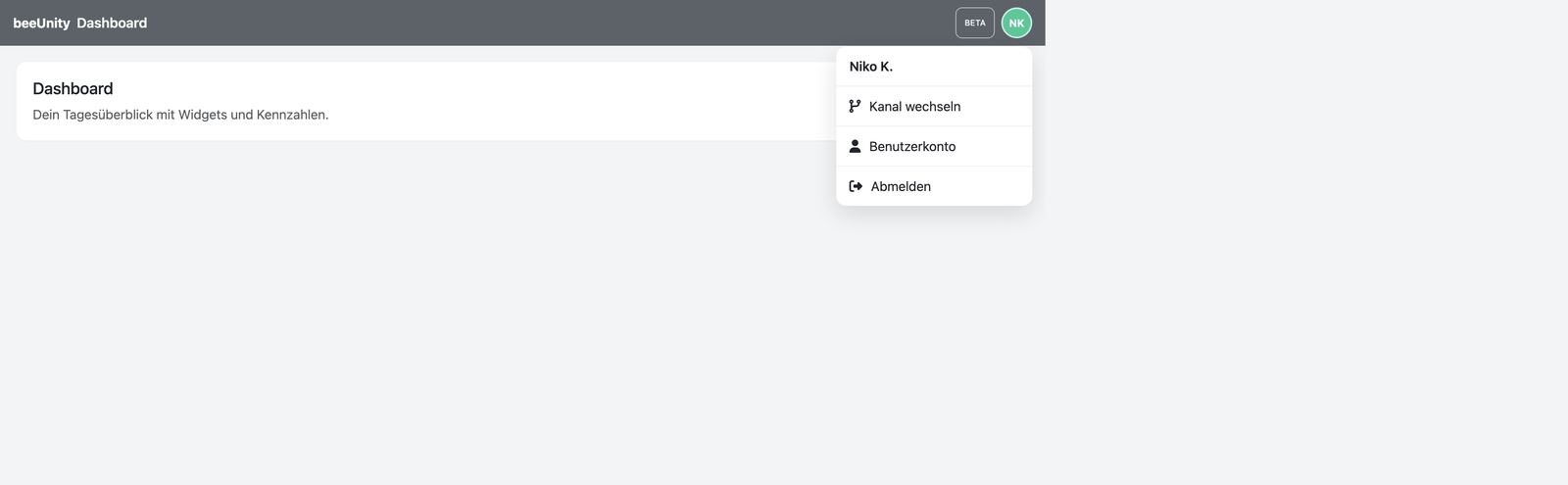
- Alternativ: öffne dein Benutzer-Menü (Avatar oben rechts) und wähle Kanal wechseln.
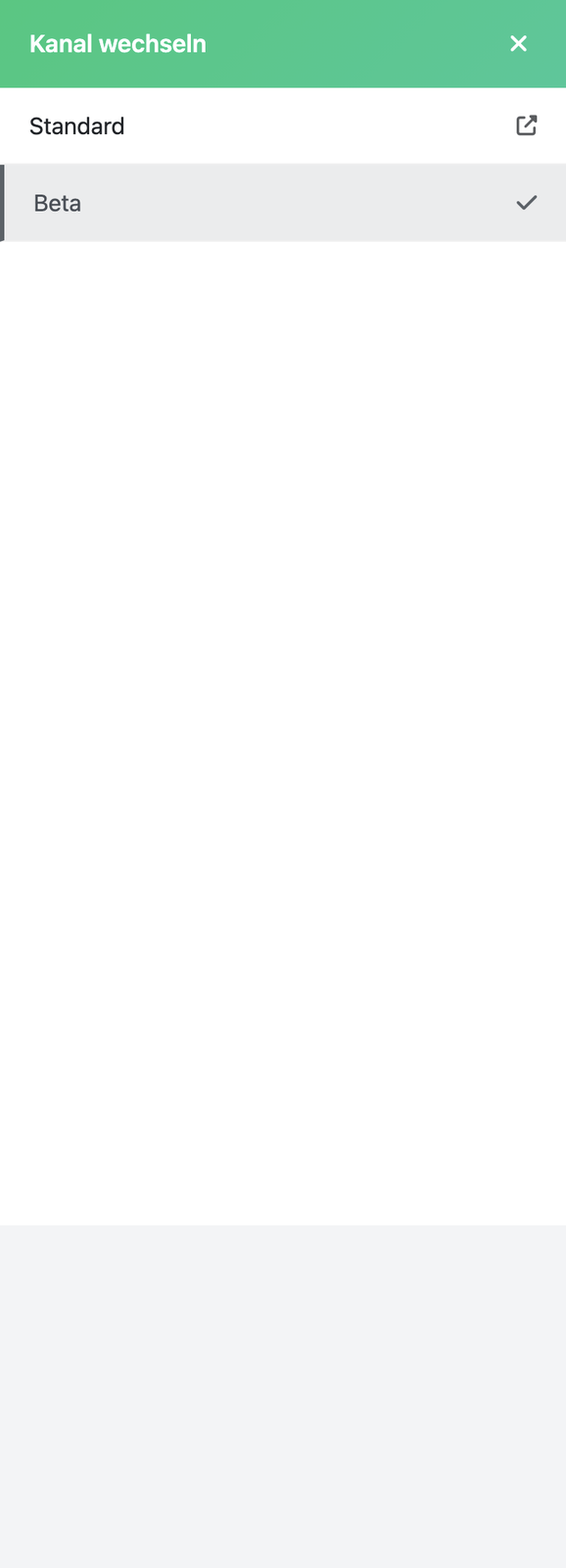
- Im Dialog tippst du den gewünschten Kanal an – z. B. Beta zum Testen oder Standard für den Alltag. beeUnity öffnet die passende Domain.
Am Smartphone / in der mobilen Ansicht
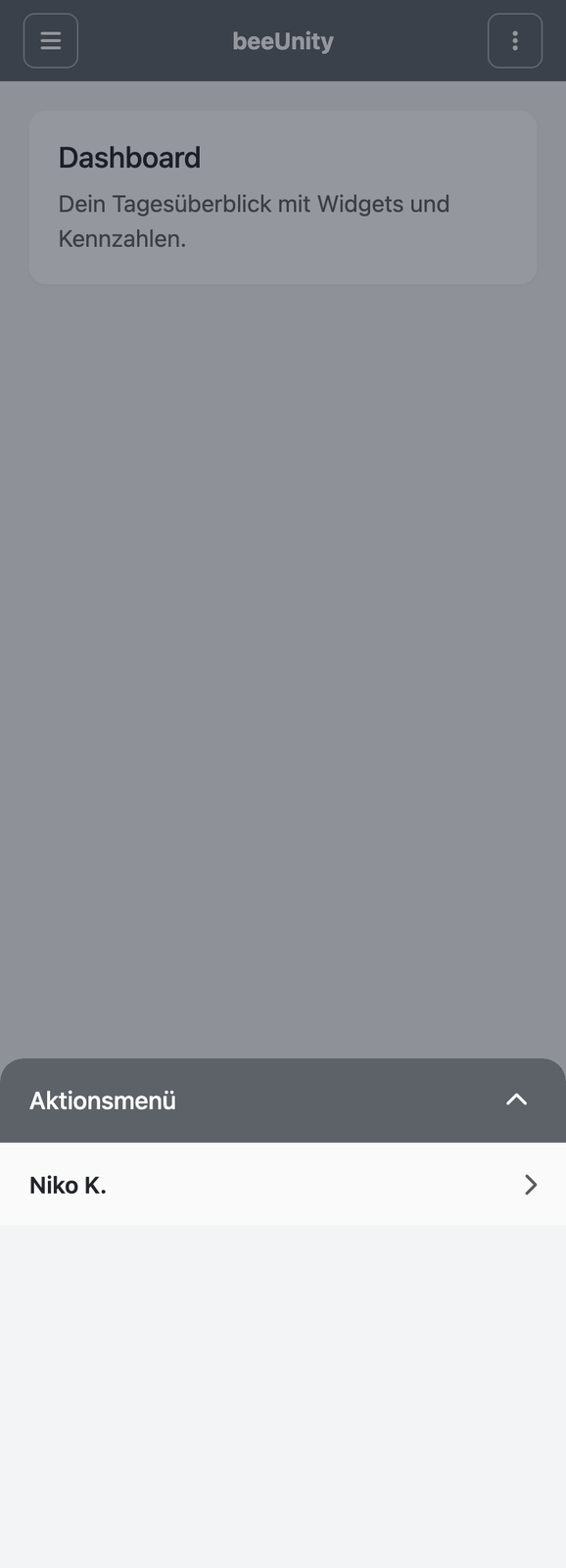
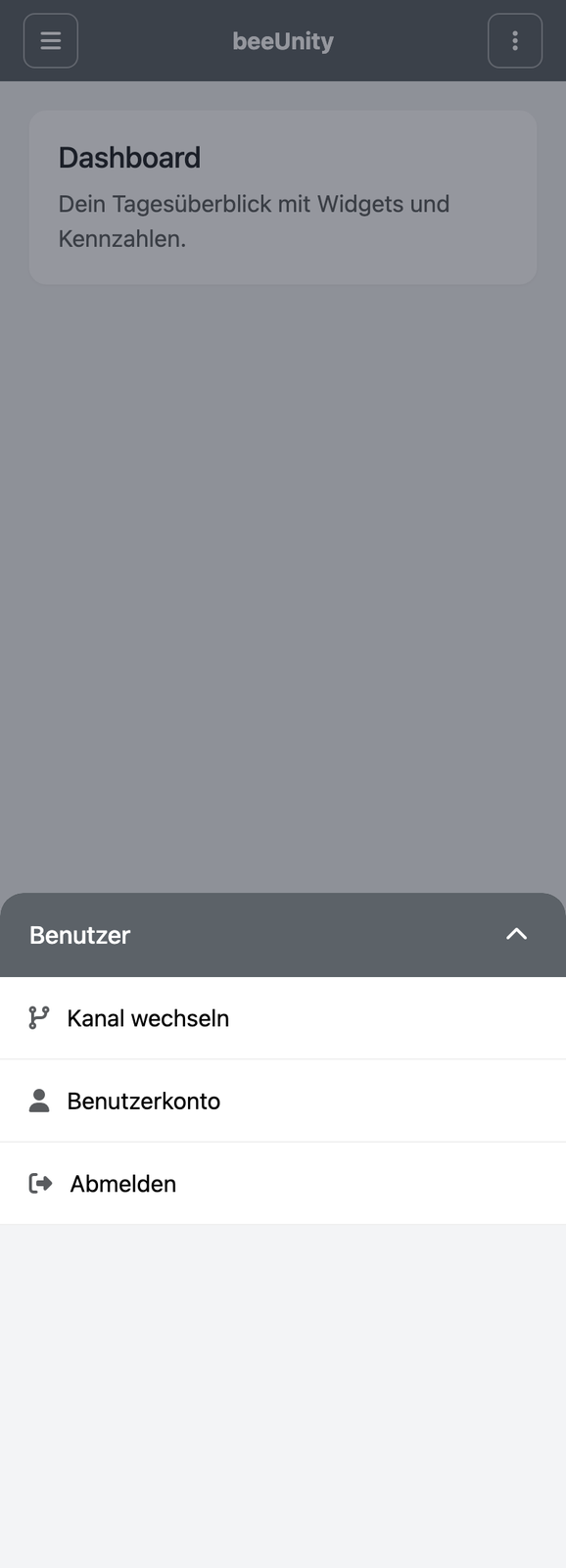
- Tippe oben rechts auf das Aktionsmenü (drei Punkte).
- Unten im Aktionsmenü öffnest du den Eintrag mit deinem Namen (Benutzer).
- Wähle Kanal wechseln.
- Im Dialog tippst du z. B. auf Beta oder zurück auf Standard.
Nach dem Wechsel
- Du landest auf der Domain des gewählten Kanals (z. B. beta.beeunity.cloud). Melde dich dort an, falls du noch nicht eingeloggt bist.
- Spiele kritische Abläufe einmal durch (Packen, Scannen, Labeldruck), bevor du das ganze Team umstellst.
- Für den produktiven Alltag wieder zurück auf Standard wechseln.
Praxis-Tipp: Welche Neuerungen gerade live oder in Beta sind, siehst du im Changelog (Versionsnummer in der Fußleiste). Dort kannst du auch direkt zwischen freigeschalteten Kanälen wechseln.