

Praxisbeispiel: Du stehst in der Packstation und willst wissen, warum eine Bestellung fehlt – und gleichzeitig Kolleg:innen eine Pickliste schicken, ohne die Seite zu wechseln.
In der oberen Leiste öffnest du den beeUnity Chat über das Sprechblasen-Symbol. Am Desktop sitzt es zwischen Zurück und Aktualisieren, am Smartphone vor Aktualisieren bzw. im Hauptmenü als Hilfe-Chat. Die Zahl am Symbol zeigt ungelesene Nachrichten.
Eine Liste
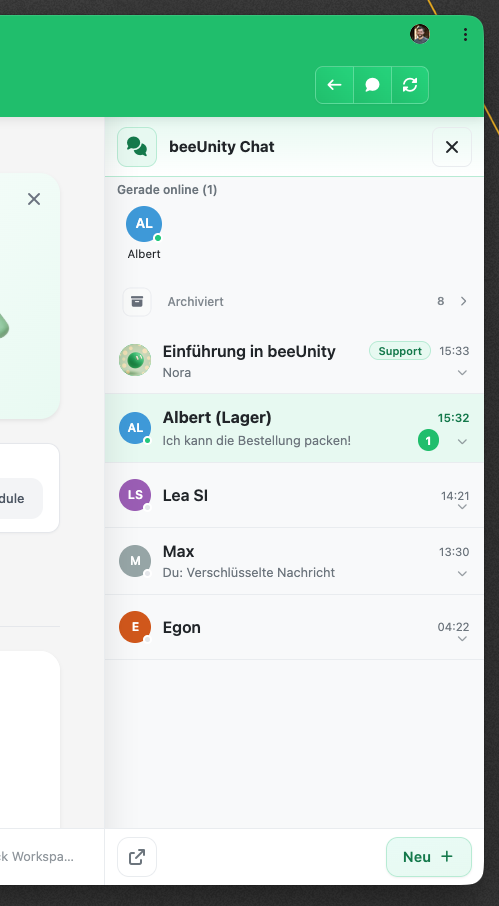
Team, Hilfe und Support stehen in einer Liste, sortiert nach letzter Aktivität. Support-Chats und Gespräche mit menschlichem Support tragen die Kennzeichnung Support. Oben findest du das Archiv als dezente Zeile.
Neu
Unten rechts (am Smartphone als schwebender Knopf) öffnest du Neu und wählst zum Beispiel:
- Neuer Chat oder Neue Gruppe für Kolleg:innen (wenn Team-Chat freigeschaltet ist)
- Neues Gespräch mit Nora bzw. unter Hilfe die Kontaktwahl mit Nora und freigeschalteten Service-Partner-Personen
- bei passenden Rechten das Anschreiben von Kund:innen bzw. Mandanten
Hilfe: Kontaktwahl
- Unter Neu tippst du auf ein neues Gespräch mit Nora bzw. öffnest die Kontaktliste.
- Du siehst immer Nora, dazu freigeschaltete Personen deines Service Partners (falls du einen hast).
- Tippe auf Nora, um mit der KI zu starten, oder auf eine Partner-Person für den direkten Chat mit dem Menschen.
So schreibst du
- Tippe auf das Symbol. Am Desktop öffnet sich der Chat als Spalte rechts und bleibt beim Seitenwechsel offen, bis du ihn schließt. Am Smartphone und Tablet legt er sich über die Seite.
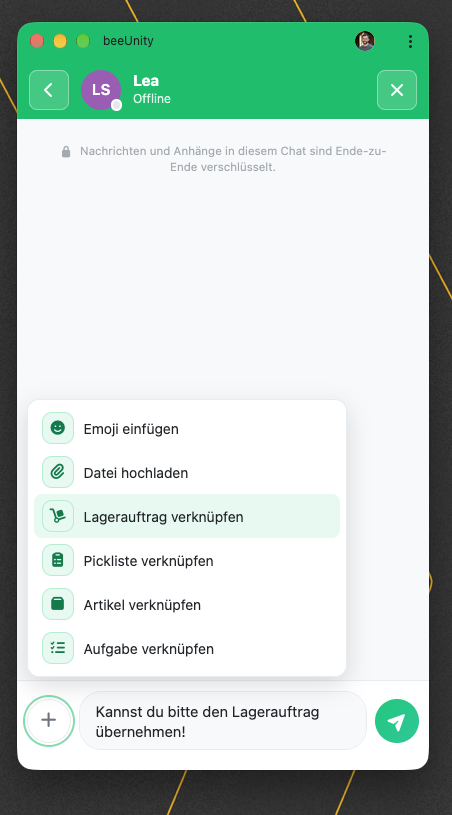
- Schreib unten deine Nachricht und sende mit dem Papierflieger. Über das Plus-Menü hängst du Dateien an oder verknüpfst Aufgaben, Picklisten, Lageraufträge oder Artikel. Mit dem Emoji-Picker fügst du Emoji in die Nachricht ein.
- Auf Nachrichten reagierst du mit Emoji (am Computer beim Überfahren der Zeile, am Smartphone per langem Drücken). Pro Person gibt es eine Reaktion; gleiche Emoji werden zusammengezählt.
- Bietet Nora An den Support übergeben, kannst du das Anliegen weitergeben. Abgeschlossene Support-Gespräche bewertest du mit Gut, Ausgewogen oder Schlecht.
- Chats, die du nicht mehr brauchst, archivierst du – sie verschwinden aus der Liste und bleiben auffindbar, wenn du Archiv öffnest. Auch im Archiv kannst du einen Chat löschen: Er verschwindet dann aus deiner Liste (der Verlauf bleibt für den Support erhalten). Löschen bei einem Direktchat im Team entfernt ihn aus deiner Liste; schreibst du die Person erneut an (zum Beispiel über Gerade online), startet ein neuer Chat ohne den alten Verlauf – und mit Verschlüsselung, wenn sie für Team-Chats aktiv ist.
Verschlüsselte Team-Chats
Neue Direktchats und Gruppen mit Kolleg:innen sind Ende-zu-Ende verschlüsselt. Text, Dateien und Verknüpfungen (zum Beispiel Lagerauftrag oder Aufgabe) lesen nur die Personen im Chat – auch beeUnity kann den Inhalt nicht lesen. Ältere Chats bleiben lesbar und sind als nicht verschlüsselt gekennzeichnet.
- Beim ersten Öffnen auf einem Gerät richtest du die Schlüssel mit deinem beeUnity-Passwort ein bzw. entsperrst sie damit. Das Passwort gilt pro Gerät bzw. Browser.
- In der Chatliste siehst du nach dem Entsperren die Vorschau der letzten Nachricht; im Chat selbst steht ein dezenter Hinweis zur Verschlüsselung.
- Bilder erscheinen als Miniatur in der Blase; andere Dateien als Download. Verlässt jemand den Chat, wird der Raumschlüssel erneuert – diese Person liest spätere Nachrichten nicht mehr.
- Ändert jemand das Passwort, werden die Schlüssel neu verpackt. Setzt ein Admin das Passwort zurück, musst du die Verschlüsselung auf dem Gerät neu freigeben bzw. freischalten lassen.
Push-Mitteilungen
Bei neuen Nachrichten und Reaktionen erhältst du eine Mitteilung, wenn der betreffende Chat gerade nicht offen ist. Die Erlaubnis kannst du im Browser bzw. in den Geräteeinstellungen erteilen; im Chat erscheint ein Hinweis, falls Push noch nicht erlaubt ist.
Einstellungen für Team und Support: Chat.