

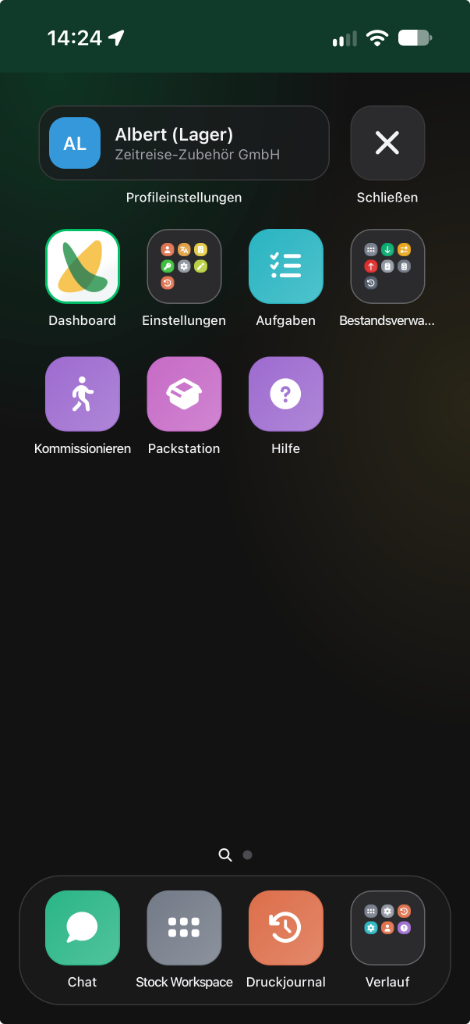
Praxisbeispiel: Am Packplatz öffnest du das Menü, tippst auf den Packmonitor im Dock und hast Bestandsübersicht und Picklisten als Ordner in Reichweite – ohne lange Listen zu scrollen.
Am Smartphone ist das Hauptmenü ein Vollbild-Raster wie ein Homescreen: App-Kacheln, Ordner und unten ein festes Dock.
Aufbau
- Raster: Menüpunkte und Ordner; zu viele Einträge verteilst du per Wischen auf weitere Seiten.
- Dock (unten): beeUnity Chat, bis zu zwei Favoriten und der Ordner Verlauf (zuletzt geöffnete Seiten). Dashboard und Dock bleiben fest.
- Profil: Oben öffnest du das Benutzermenü (Konto, Geräteeinstellungen, Erscheinungsbild).
- Suche (links): Wische von der ersten Seite nach rechts oder tippe unten auf die Lupe. Du suchst Seiten und Hilfebeiträge; ohne Suchbegriff siehst du dort deine Begrüßung.
Bearbeiten und umsortieren
- Halte ein Icon oder einen Ordner länger gedrückt, bis die Kacheln wackeln.
- Ziehe Icons an die gewünschte Stelle. Beim Ziehen wackelt nur die eigene Gruppe; andere Icons werden dezent ausgegraut.
- Tippe auf Fertig, um den Modus zu beenden. Die Reihenfolge wird für dich gespeichert.
Favoriten ab dem dritten erscheinen am Ende des Rasters und lassen sich im Bearbeiten-Modus ebenfalls sortieren. Mehr dazu: Seiten als Favoriten speichern.