

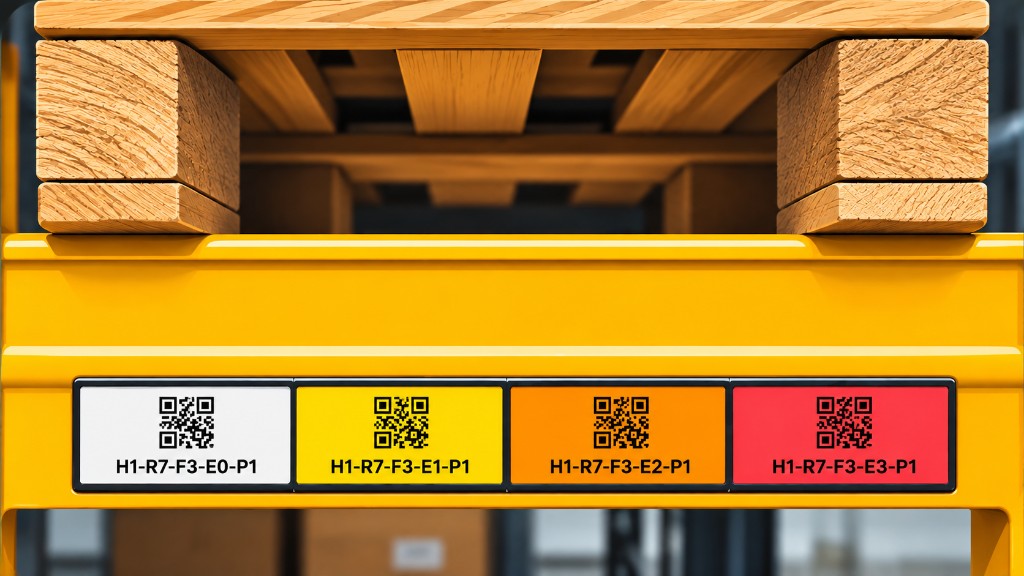
Praxisbeispiel: Du richtest ein Hochregal mit vier Ebenen ein. Nach dem Aufbau soll dein Team schon beim Hinschauen erkennen, in welcher Höhe ein Platz liegt – und jeder Code soll sich ohne Nachdenken scannen und sortieren lassen. Genau dafür helfen eine saubere Struktur, ein festes Schema und ein paar Farben.
Die Lagerplätze pflegst du unter Einstellungen › Lagerplätze. Dieser Guide zeigt, wie du dort von Anfang an sauber startest.
1. Erst die Struktur planen
- Von groß nach klein denken: Standort › Zone › Gang › Regal › Feld › Ebene › Platz. Jede Stufe liegt unter der vorherigen.
- Nur die Stufen nutzen, die du wirklich brauchst. Ein kleines Lager mit Regalen und Fächern kommt oft mit Gang, Regal und Ebene aus. Mehr Stufen bedeuten längere Codes und mehr Pflegeaufwand.
- Feste Logik statt Bauchgefühl: Lege vorab fest, in welche Richtung du zählst (z. B. Gänge von der Tür aus, Ebenen von unten nach oben). So passt die Reihenfolge der Codes später zum Laufweg beim Picken.
- Große Layouts kannst du vorher im Warehouse Designer planen.
2. Das Schema festlegen, bevor du viele Plätze anlegst
Das Schema bestimmt, wie beeUnity die Codes deiner Lagerplätze vorschlägt. Du öffnest es oben in der Kopfleiste über Schema (oder im Formular „Neuer Lagerplatz“ neben dem Feld Code).
- Klicke auf Schema.
- Setze die Bausteine per Klick oder tippe sie direkt:
- Alphabetisch (z. B.
{SA}) – Buchstaben A, B, C … - Numerisch (z. B.
{Z1}) – Zahlen 1, 2, 3 … - Numerisch mit Präfix (z. B.
{GP}) – Level-Buchstabe plus Zahl, z. B. G11 - Trennzeichen – Bindestrich, Doppelpunkt, Unterstrich oder Raute zwischen den Bausteinen
- Alphabetisch (z. B.
- Wähle alternativ unter Vorschläge eine Kurzform (z. B. B3-11C12-A44) oder Langform (z. B. S2-Z3-G11-R3-F12-E1-P44) und klicke auf Übernehmen.
- Speichere mit Schema speichern.
Wichtig zu wissen:
- Die Reihenfolge muss von allgemein zu spezifisch laufen (Standort → Zone → Gang → Regal → Feld → Ebene → Platz). Eine falsche Reihenfolge meldet der Editor.
- Stufen, die du nicht ins Schema aufnimmst, bekommen keine automatischen Code-Vorschläge. Dort trägst du den Code von Hand ein.
- Lässt du das Feld Code beim Anlegen leer, erzeugt beeUnity den Code nach deinem Schema.
- Kurz oder lang? Die Kurzform spart Platz auf kleinen Etiketten. Die Langform mit Präfixen ist auch ohne Erklärung lesbar (E2 ist eindeutig die Ebene 2) und eignet sich für Teams mit vielen Aushilfen.
3. Codes und Namen sinnvoll vergeben
- Code = kurz und scanbar, Name = lesbar. Der Code steht auf dem Etikett und wird gescannt, der Name hilft bei Suche und Zuordnung (z. B. Code
G2-R7-E1, Name „Gang 2, Regal 7, Ebene 1“). - Immer gleich aufgebaut: Gleiche Länge und gleiche Trennzeichen für alle Plätze. Das macht Sortierung, Suche und Filter verlässlich.
- Nur Buchstaben, Zahlen und die vier Trennzeichen. Keine Leerzeichen, keine Umlaute, keine Sonderzeichen – so gibt es keine Probleme beim Scannen und Drucken.
- Nichts Veränderliches in den Code schreiben. Artikelnamen oder Kund:innen gehören nicht in den Platz-Code, denn der Inhalt wechselt, der Platz bleibt.
- Codes nicht umbenennen, wenn Etiketten hängen. Ein neuer Code heißt: neu drucken und aufkleben. Lege deshalb das Schema fest, bevor du Etiketten produzierst.
- Etiketten drucken kannst du im Label Center (Anleitung).
4. Farben vergeben – zum Beispiel pro Ebene
Farben machen das Lager auf einen Blick lesbar: im Lagerbaum, beim Picken, im Order-Scan und auf den Bestandsseiten. Ein bewährtes Muster ist eine Farbe pro Ebene:
- Ebene 0 (Boden): Weiß
- Ebene 1: Gelb
- Ebene 2: Orange
- Ebene 3: Rot
So sieht dein Team schon am Etikett, ob es nach unten, in Griffhöhe oder nach oben greifen muss. Dieselbe Farbe nutzt du auf dem gedruckten Etikett und in der App.
Farbe an einem einzelnen Platz setzen
- Öffne den Lagerplatz über das Stift-Symbol oder lege einen neuen an.
- Wähle im Feld Farbe eine Farbe (Farbwähler, Hex-Wert oder die Palette der bereits vergebenen Farben).
- Speichere.
Farbe für viele Plätze auf einmal setzen (Multi-Bearbeitung)
Praxisbeispiel: Alle Plätze der Ebene 2 in 40 Regalen sollen orange werden.
- Klicke oben auf Multi-Bearbeitung.
- Wähle als Feld z. B. Lagercode, als Vergleich Enthält und als Muster
-E2-(passend zu deinem Schema). - Aktiviere unter Zu ändernde Werte die Karte Farbe und wähle Orange.
- Prüfe mit Vorschau die betroffenen Plätze und bestätige mit Jetzt zuweisen.
Ein sauberes Schema zahlt sich hier aus: Nur wenn die Ebene an einer festen Stelle im Code steht, trifft das Muster genau die richtigen Plätze.
Vererbung nutzen
- Farbe, Priorität und Sperren gelten automatisch auch für untergeordnete Plätze, solange dort kein eigener Wert gesetzt ist. Ein Gang in Grün färbt also alle Regale und Fächer darunter grün.
- Ein eigener Wert an einem Unterplatz überschreibt den vererbten Wert.
- Eine Ebene färbst du direkt, wenn sie genau einen Regalbereich betrifft. Gilt dieselbe Ebenenfarbe in vielen Regalen, ist die Multi-Bearbeitung schneller.
Farbregeln, die sich bewährt haben
- Wenige Farben: Vier bis sechs deutlich unterscheidbare Farben reichen. Mehr verwirrt eher.
- Eine Farbe, eine Bedeutung: Nutze Farbe für eine einzige Ordnung (z. B. Ebene) – nicht gleichzeitig für Ebene und Zone.
- Lesbarkeit: Wähle Farben, auf denen schwarzer Text gut lesbar bleibt. Sehr dunkle Farben eignen sich schlecht für Etiketten.
- Dokumentiere die Zuordnung (z. B. ein Aushang am Eingang), damit auch neue Kolleg:innen sie sofort verstehen.
Mehr zum Zuweisen: Lagerplatz-Farben zuweisen und multi-bearbeiten.
5. Priorität und Sperren sinnvoll ergänzen
- Priorität: Eine niedrige Zahl bedeutet höhere Priorität in der Kommissionierreihenfolge. Gib deinen Schnelldrehern (Griffhöhe, nah am Packtisch) die niedrigsten Zahlen.
- Für Kommissionierung gesperrt: Reserviere Plätze, die nicht gepickt werden sollen (z. B. Reservelager oder Wareneingang).
- Lagertyp: Gib Plätzen einen Typ (z. B. Palettenplatz, Regalfach). Das Symbol erscheint hinter dem Namen in Übersichten und Vorschlägen.
6. Bestehende Struktur übernehmen
Hast du dein Lager bereits in einer Tabelle? Über Importieren in der Kopfleiste liest du die Lagerplatz-Struktur (Namen, Codes, Hierarchie) per CSV ein. Die Zuordnung von Artikeln zu Plätzen läuft getrennt über die Lagerübersicht (Produkt-Lagerplatz-Zuordnung per CSV).
Checkliste für den Start
- Struktur und Zählrichtung festlegen.
- Schema definieren und speichern.
- Wenige Plätze zur Probe anlegen und die vorgeschlagenen Codes prüfen.
- Farbkonzept festlegen (z. B. eine Farbe pro Ebene).
- Struktur anlegen oder importieren, Farben per Multi-Bearbeitung setzen.
- Etiketten im Label Center drucken und anbringen.
Mehr zur Arbeit mit der fertigen Struktur: Lagerplätze: Finder-Ansichten, Filter und Suche.