

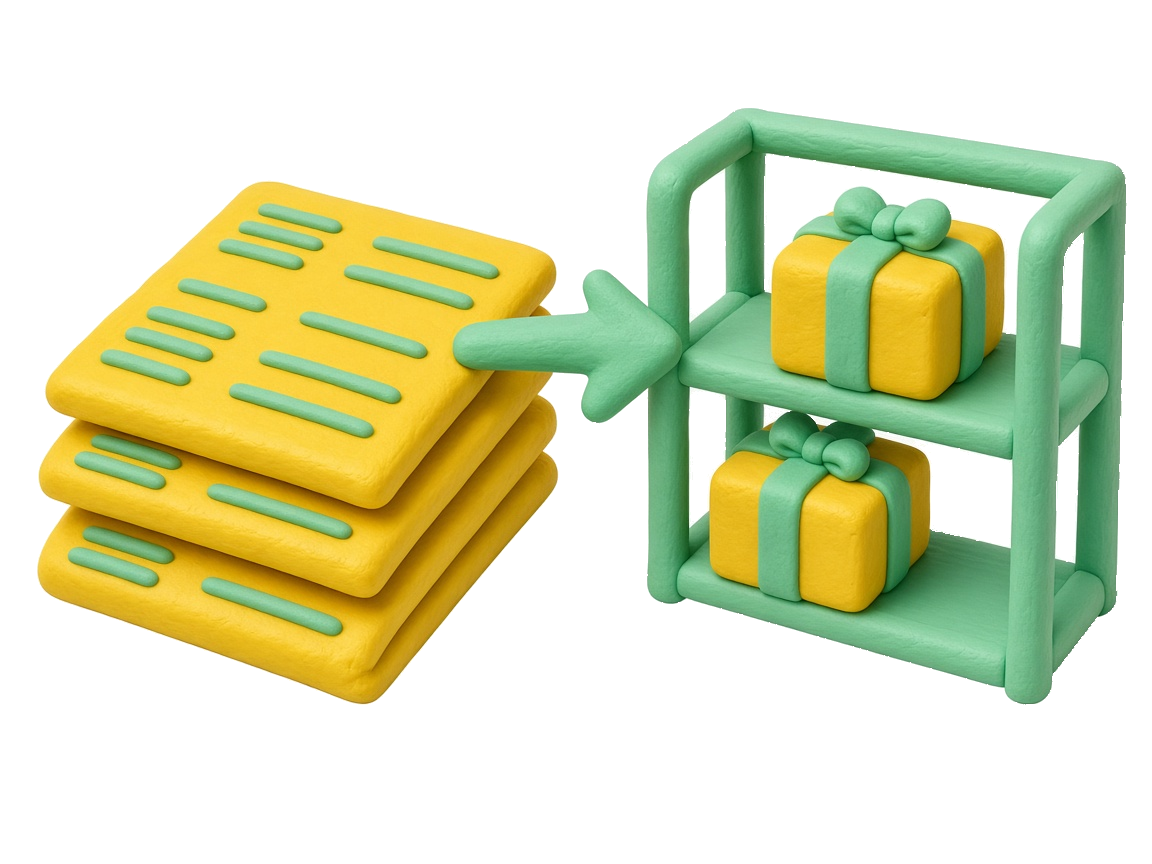
Praxisbeispiel: Deine Regale und Ebenen sind bereits angelegt (z. B. 40 Regale mit je 5 Ebenen). Jetzt soll die Zuordnung Artikel → Lagerplatz möglichst schnell aus einer fertigen Liste mit SKU und Lagerplatz-Code rein – ohne jeden Artikel einzeln anzuklicken.
Wichtig: Unter Einstellungen › Lagerplätze importierst du nur die Lagerplatz-Struktur (Namen, Codes, Hierarchie). Die Zuordnung Produkt zu Lagerplatz (inkl. Menge) läuft über die Lagerübersicht.
So importierst du SKU und Lagerplatz
- Öffne im Menü Bestandsverwaltung › Lagerübersicht.
- Klicke oben auf Importieren – es öffnet sich das Fenster Bestände per CSV importieren.
- Optional zuerst eine Vorlage holen: Export (aktuelle Bestände) oder Mit Demodaten (Beispielstruktur).
- Bereite deine CSV mit den Spalten Product_SKU, Location_Code und Quantity vor (Details unten).
- Wähle die Datei, prüfe das Trennzeichen (Komma oder Semikolon – je nachdem, was Excel bei dir speichert) und lass Erste Zeile überspringen (Header) aktiv, wenn die erste Zeile Spaltennamen enthält.
- Klicke auf Importieren. Am Ende siehst du, wie viele Zeilen übernommen wurden und ggf. Fehlermeldungen pro Zeile.
CSV-Format
Die Datei braucht diese drei Spalten. Stehen in der ersten Zeile Spaltennamen, ist die Reihenfolge egal (Aliase wie SKU, Lagerplatz, Menge werden erkannt). Sonst gilt die Reihenfolge Product_SKU, Location_Code, Quantity:
- Product_SKU (Pflicht) – Artikel-SKU, wie sie in beeUnity/Billbee hinterlegt ist
- Location_Code (Pflicht) – Code des Lagerplatzes (muss bereits unter Lagerplätze existieren)
- Quantity (Pflicht) – Menge auf diesem Platz (auch 0 erlaubt; negative Werte werden abgelehnt)
Beispiel:
Product_SKU,Location_Code,QuantityBXP-AR-1505,S1-Z1-G1-R12-E3,25BXP-AR-2201,S1-Z1-G1-R12-E4,10BXP-AR-9900,S1-Z1-G1-R12-E5,0– Bestand auf diesem Platz auf null setzen
Tipps für einen schnellen, fehlerfreien Import
- Lagerplätze zuerst: Codes müssen exakt zu den angelegten Plätzen passen. Unsicher? Unter Lagerplätze per Importieren → Export die aktuellen Codes als CSV holen und die Spalte
Codein deine Zuordnungsliste übernehmen. - SKU muss existieren: Der Artikel muss bereits synchronisiert sein (Billbee-Artikel). Unbekannte SKUs werden übersprungen und als Fehlerzeile gemeldet.
- Menge 0: Mit Quantity = 0 setzt du den Bestand auf diesem Platz auf null (Zeile wird entfernt, sofern keine Reservierung offen ist). Neue Nullzeilen werden nicht angelegt.
- Bestehende Bestände: Gibt es für dieselbe SKU auf demselben Platz schon einen Bestand, wird die Menge auf den CSV-Wert gesetzt (nicht addiert).
- Excel: Am besten als CSV UTF-8 speichern. Die Vorlagen aus beeUnity enthalten bereits ein UTF-8-BOM für Excel.
Mehr Kontext zur Bestandsführung findest du im Guide Artikel und Bestände verwalten.