

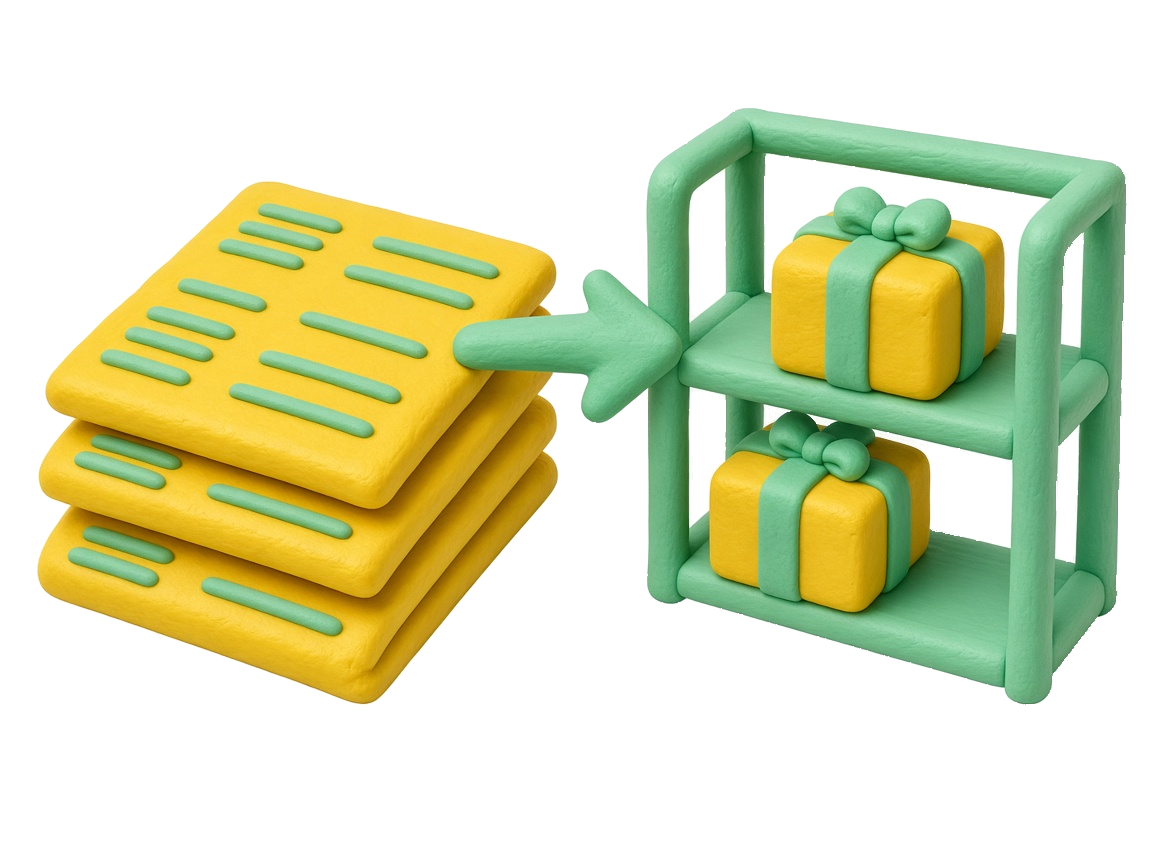
Praxisbeispiel: Dein Lager steht schon in einer Excel-Liste (Standort, Gänge, Regale, Fächer). Statt jeden Platz einzeln anzuklicken, importierst du die Struktur unter Einstellungen › Lagerplätze und setzt dabei optional den Lagertyp – denselben Key, den das Dropdown hinter dem Namen in Klammern zeigt.
Wichtig: Dieser Import legt nur die Lagerplatz-Struktur an (Namen, Codes, Hierarchie, Typ, Farbe …). Die Zuordnung Produkt → Lagerplatz (inkl. Menge) läuft getrennt über die Lagerübersicht – siehe Produkt-Lagerplatz-Zuordnung per CSV.
So importierst du die Struktur
- Öffne Einstellungen › Lagerplätze.
- Klicke oben auf Importieren – es öffnet sich das Fenster Lagerplätze per CSV importieren.
- Optional zuerst eine Vorlage holen: Export (aktuelle Struktur) oder Mit Demodaten.
- Bereite deine CSV vor (Spalten siehe unten) und wähle die Datei.
- Klicke auf Importieren und prüfe die Zusammenfassung.
CSV-Spalten
- Name (Pflicht) – Anzeigename, z. B. „Standort 1“
- Code (Optional) – eindeutiger Code, z. B.
S1; leer = automatisch nach Schema - Level (Pflicht) –
standort(Aliashalle),zone,gang,regal,feld,ebene,platz - Parent_Code (Optional) – Code des übergeordneten Platzes
- Priority (Optional) – Priorität (Standard 0; niedrigere Zahl = höhere Kommissionier-Priorität)
- Blocked (Optional) – gesperrt (
0/1) - Notes (Optional) – Notizen
- Location_Type (Optional) – Lagertyp-Key (Liste unten). Leer = unverändert bzw. vom übergeordneten Platz geerbt
- Color (Optional) – Farbe als Hex, z. B.
#00c97b - Export_To_Billbee (Optional) – Bestand an Billbee melden (
1/0) - Hide (Optional) – in Anzeigen ausblenden (
1/0)
Ältere Dateien mit nur sieben Spalten funktionieren weiterhin. Im Dropdown am Lagerplatz siehst du hinter jedem Typ ausgegraut denselben Key wie in der Spalte Location_Type.
Lagertypen: Key und Symbol
In Übersichten und Vorschlägen erscheint hinter dem Lagernamen dasselbe Symbol. Für den CSV-Import trägst du nur den Key ein (Kleinschreibung):
- shelf – Regalfach / Fachboden
- bin – Fach / Bin
- pallet – Palettenplatz
- bulk – Block-/Bodenlager
- flow – Durchlaufregal
- pick_face – Kommissionierplatz
- staging – Staging / Zwischenlager
- receiving – Wareneingang
- shipping – Warenausgang / Versand
- qa – QS / Sperrfläche
- returns – Retoure
- packing – Packplatz
Beispielzeile:
Name,Code,Level,Parent_Code,Priority,Blocked,Notes,Location_Type,Color,Export_To_Billbee,HideRegal 12 Fach 3,S1-Z1-G1-R12-E3-P3,platz,S1-Z1-G1-R12-E3,10,0,,shelf,#E8C547,1,0
Tipps
- Eltern zuerst: Zeilen mit Parent_Code brauchen den übergeordneten Code bereits in der Datei oder im Lager.
- Typ vererben: Setze den Lagertyp am Gang oder Regal – Unterplätze ohne eigenen
Location_Typeübernehmen ihn. - Unbekannte Keys werden nicht übernommen; nutze nur die Keys aus der Liste oben.
- Mehr zum Aufbau: Lager aufbauen: Tipps zu Struktur, Schema, Benennung und Farben.