

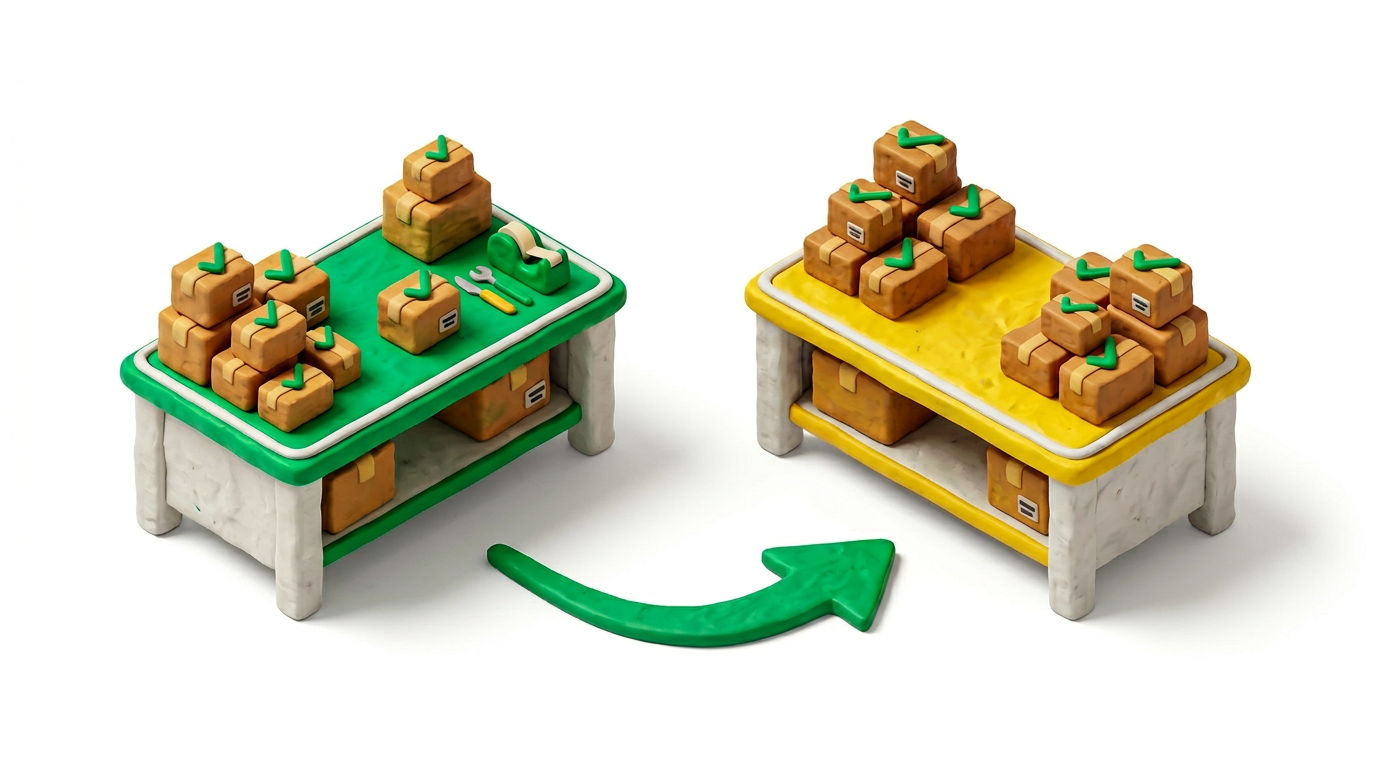
Praxisbeispiel: Du hast zwei Packtische – einen für Standardpakete, einen für Sperrgut. Jeder braucht eigene Drucker und soll andere Bestellungen anzeigen.
Die Infokarte oben auf der Stationsliste schließt du mit dem X; über das Fragezeichen im Footer blendest du sie wieder ein.
Auf der Liste filterst du nach Typ. Voreingestellt ist Alle: feste, mobile und deaktivierte Stationen alphabetisch gemischt. Den Typ erkennst du an der Icon-Kachel (grün für fest, mint für mobil). Daneben kannst du nur feste, nur mobile oder nur deaktivierte Stationen wählen und – sobald es mehrere Standorte gibt – nach Standort filtern. Das sind dieselben Auswahl-Leisten wie auf anderen Seiten, keine Reiter und kein Dropdown.
- Öffne im Menü Einstellungen › Stationen.
- Lege für jeden Packtisch eine Station an (Name, Standort).
- Weise jeder Station eine Versandstrategie zu – sie bestimmt, welche Bestellungen dort erscheinen. Strategien verwaltest du unter Versandstrategie.
- Wähle Labeldrucker und Dokumentendrucker aus der Liste. Für Zoll- und Exportdokumente kannst du zusätzlich einen Exportdokument-Drucker wählen: Sobald der Versanddienst solche Dokumente erstellt, werden sie beim Versand automatisch dort gedruckt. Ohne Auswahl kannst du sie weiterhin herunterladen. Fehlt beeUnity Print, siehst du einen Hinweis und den Weg in den Feature Store (öffnet in einem neuen Tab, damit die Stationseinrichtung nicht abbricht). Ist das Modul installiert, bleibst du bei Print und Hilfe. Cloud-Druck: Drucker für die Packstation einrichten.
- Optional: App-Kanal Stable oder Beta pro Station – Details: Packstation: Stable- oder Beta-Kanal.
- Optional: Kombinierter Versand – mehrere Bestellungen derselben Lieferadresse in einem Paket. Ein- und Ausschalten gilt erst für neu erstellte Picklisten. Ausführlich: Kombinierter Versand.
- Optional: Schalter Hinweis bei erneutem Vollversand – gelbe Info in der Versandansicht, wenn die Bestellung schon einmal vollständig versendet wurde. Details: Hinweis bei erneutem Vollversand.
- Optional: Karte Standard-Gewichtsmodus im Tab Grunddaten – legt fest, welches Gewicht am Packtisch vorbelegt wird (automatisch mit oder ohne Verpackung, Bestellgewicht oder manuell brutto/netto). Jede Option ist direkt auf der Karte erklärt.
- Optional: Karte Ware nicht verfügbar beim Picken im Tab Picken – legt fest, was passiert, wenn beim Picken Ware am Lagerplatz fehlt und kein anderer Platz übernommen wird. Unter Umgang mit bereits gepickten Artikeln wählst du:
- Bestellung zurückstellen, Gepicktes bleibt auf dem Pickwagen (Standard) – die schon gepickten Artikel legst du beiseite.
- Bestellung zurückstellen, Gepicktes zurück ins Lager – beeUnity bucht die gepickten Artikel auf ihren ursprünglichen Lagerplatz zurück, du legst sie dort wieder ab.
- Nur die fehlende Position überspringen – die Bestellung läuft als Teillieferung weiter, nur der fehlende Artikel wird als „nicht vorrätig“ markiert.
- Picker:in entscheidet – beim Abschließen wählt die Picker:in selbst eine der drei Varianten.
- Speichern über die Kopfzeile.
Am Packtisch selbst wählen deine Mitarbeiter:innen die richtige Station über Einstellungen › Stationsauswahl oder direkt auf der Packstation über den Button Station wechseln.