

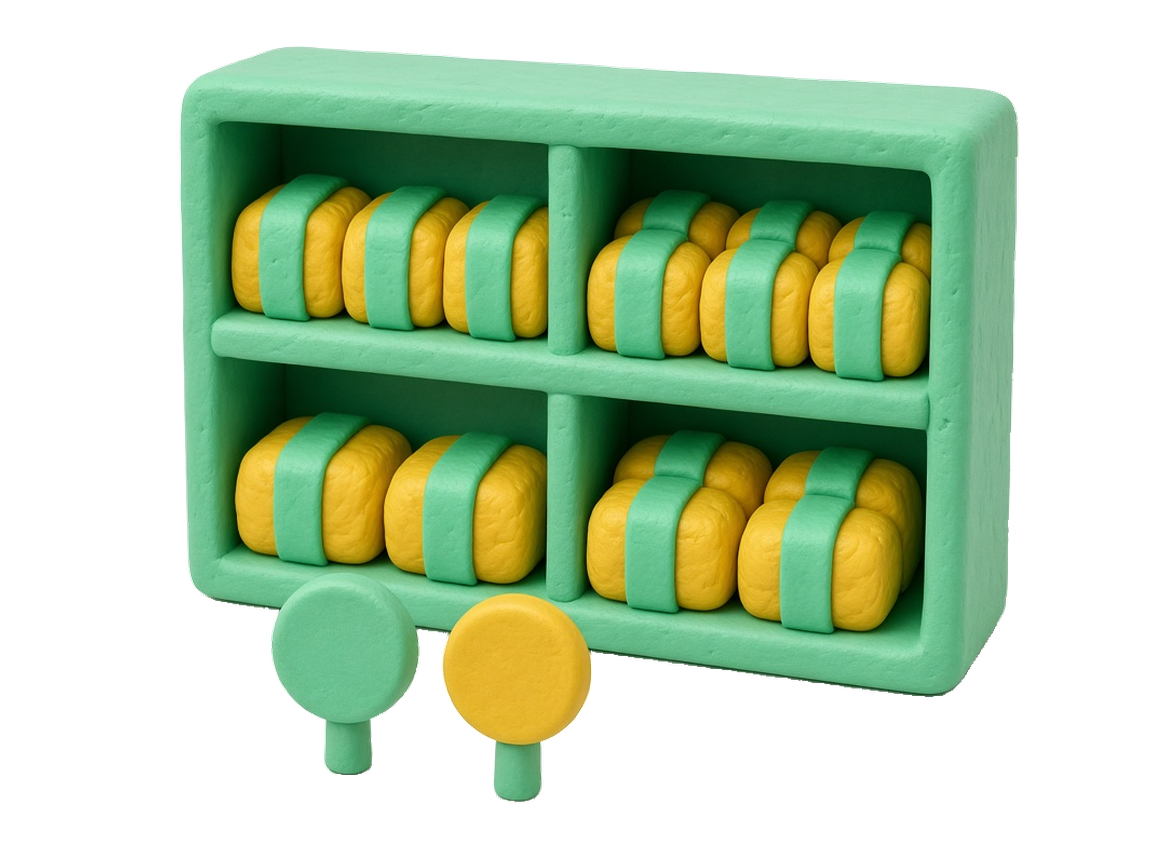
Praxisbeispiel: Dein Picker sammelt 20 Bestellungen auf einem Wagen mit 20 nummerierten Fächern. Am Packtisch scannt die Kollegin das Fach und weiß sofort, welche Bestellung sie in der Hand hat.
Pickwagen und Fächer anlegen
- Öffne im Menü Einstellungen › Lagerplätze.
- Lege einen neuen Lagerplatz an und wähle als Typ Pickwagen.
- Lege unterhalb des Pickwagens weitere Plätze an – diese wirken automatisch als Sammelfächer.
- Drucke die Lagerplatz-Labels aus und klebe sie auf Wagen und Fächer. Die Etiketten (Barcode oder QR-Code) erstellst du im Menü unter Controlling › Label Center im Tab Lagerplätze.
Beim Kommissionieren wird ein gescanntes Fach aktiv: Der nächste Artikel wird dort hineingebucht, danach läuft alles wieder auf den Wagen – bis das nächste Fach gescannt wird.
Sonderfall: Artikel ohne Barcode
Praxisbeispiel: Du verkaufst handgefertigte Produkte oder Ware ohne EAN – auf dem Artikel selbst klebt nichts, was du scannen könntest. Trotzdem willst du beim Picken nicht auf Scan-Sicherheit verzichten.
Die Lösung: Du verlagerst den Scan vom Artikel auf den Lagerort.
- Drucke im Controlling › Label Center ein Barcode- oder QR-Label für den Lagerplatz und bringe es direkt am Regal oder Fach im Lager an.
- Beim Digitalen Picken (Menü Kommissionieren) scannst du zuerst diesen Lagerplatz-Code – beeUnity weiß damit eindeutig, an welcher Position du stehst und welcher Artikel gemeint ist.
- Bei Artikeln ohne SKU und EAN zeigt beeUnity automatisch den Button „Ohne Scan bestätigen“ an. Alternativ hältst du die Artikelkarte 3 Sekunden gedrückt (Long-Press) – es öffnet sich dieselbe Bestätigung.
- Lege den Artikel in ein Fach auf dem Pickwagen. Hast du vorher ein Fach gescannt, wird der Artikel genau diesem Fach zugeordnet – am Packtisch reicht später ein Scan des Fachs, um die richtige Bestellung aufzurufen.
Jede Buchung ohne Artikel-Scan wird in der Bestandshistorie vermerkt – du behältst also die volle Nachvollziehbarkeit.
Tipp – auch ohne Pickliste nutzbar: Sammelfächer sind normale Lagerplätze. Du kannst Ware auch unabhängig von einer Pickliste in ein Fach buchen, z. B. um eine Sammel-Sendung vorzubereiten: Menü Bestandsverwaltung › Umbuchung, Quell-Lagerplatz scannen, Artikel wählen und das Fach als Ziel scannen.
Gut zu wissen: Der Bestand auf dem Pickwagen zählt weiterhin zum an Billbee gemeldeten Bestand („Ware in Arbeit“), solange am Lagerplatz die Option „Bestand an Billbee melden“ aktiv ist.