

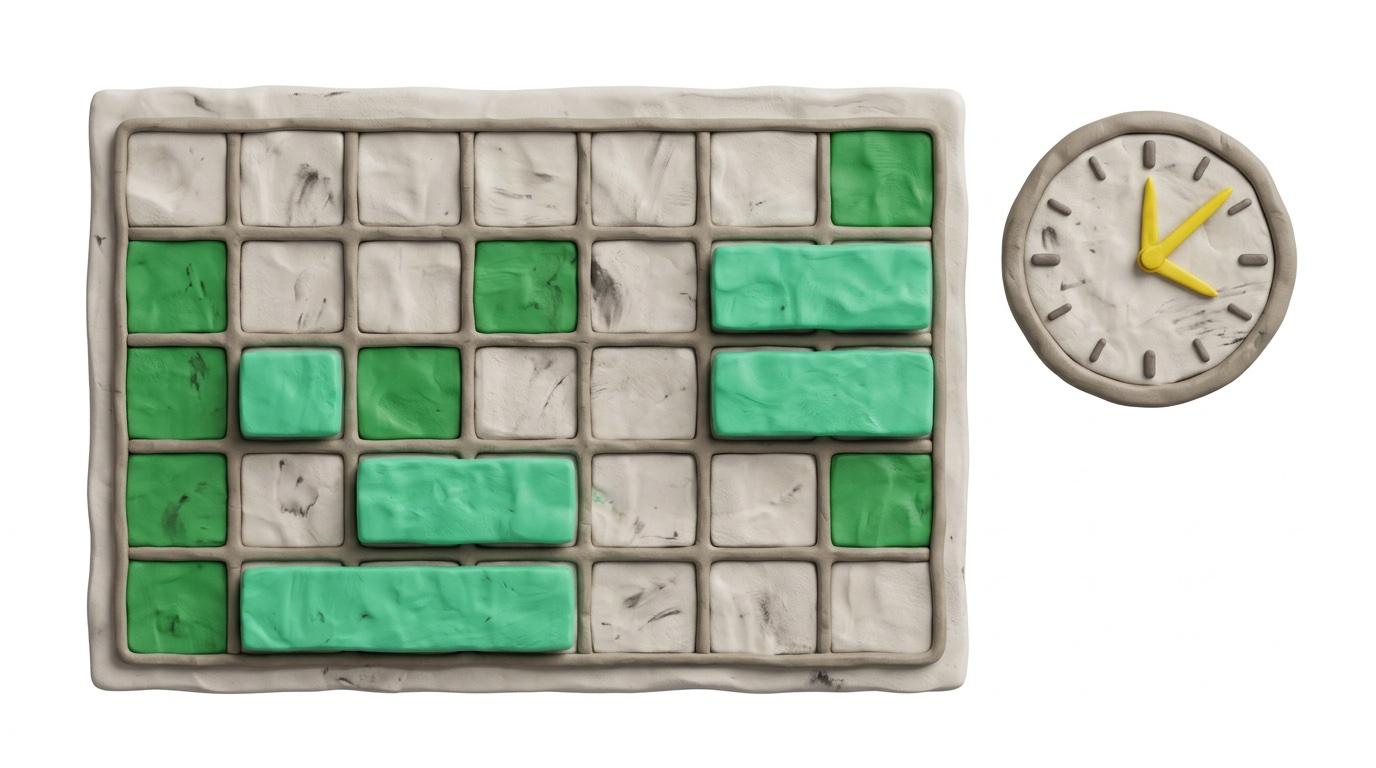
Die Versandstrategie entscheidet zwei Dinge:
- Welche Strategie gerade aktiv ist – per Zeitplan (automatischer Wechsel) oder immer dieselbe Strategie.
- Welche Bestellungen in der Pickliste zuerst kommen – über die Regelkette (Tags, Versanddienstleister, Shops, Artikel, Logikbausteine …).
Beides kombinierst du: Vormittags eine Strategie „DHL zuerst“, nach der Abholung eine andere für den Rest.
Praxisbeispiel: DHL-Abholung bis 14:00
Ziel: Mo–Fr bis zur DHL-Abholung um 14:00 sollen alle DHL-Bestellungen priorisiert in die Picklisten – danach der übrige Versand.
- Öffne Einstellungen › Versandstrategie.
- Lege eine Strategie an, z. B. DHL zuerst (zweite Strategie brauchst du als Standard für nach 14:00).
- Öffne die Karte DHL zuerst → Tab Regelkette.
- Ziehe unter Verfügbare Kriterien den passenden Versanddienstleister (DHL aus Billbee) nach Ausgewählte Kriterien – oder tippe ein Billbee-Tag ein (exakte Schreibweise). Setze die Gewichtung positiv (+1), damit diese Bestellungen nach oben rutschen.
- Speichere im Editor über die Kopfzeile (Speichern).
- Zurück zur Übersicht: Markiere deine Alltags-Strategie als Standardstrategie (Stern).
- Wähle Nach Zeitplan. Nimm in der Palette die Farbe von DHL zuerst und male im Wochenplaner Mo–Fr die Slots von morgens bis 13:30 (der Slot ab 14:00 gehört schon zur nächsten Halbstunde). Ab 14:00 lässt du die Zellen leer bzw. wählst die Standardstrategie – dann greift der Stern.
- Oben rechts Einstellungen speichern.
Neue Picklisten nutzen ab dann bis 14:00 die DHL-Priorisierung. Details zu farbigen Tags: Prioritäts-Tags verstehen.
Weitere typische Zeitplan-Fälle
- Prime / Same-Day bis Cutoff: Strategie „Prime zuerst“ Mo–Fr 06:00–12:00, danach Standard – wie im Kurz-FAQ Zeitplan und Standardstrategie.
- Express-Tags aus Billbee: In der Regelkette Tag „Express“ mit +1; Zeitfenster z. B. bis zur Kurierabholung. Siehe Billbee-Tags in der Versandstrategie.
- Nur ein Versandprodukt vorziehen: Im Bereich Versanddienstleister stehen auch die Versandprodukte aus Billbee, zum Beispiel Warenpost oder DHL Express. Ziehst du ein Versandprodukt in die Regelkette, rutschen nur diese Bestellungen nach oben, nicht alle Bestellungen des Dienstleisters.
- Abholzeiten hinterlegen: Unter Einstellungen › Abholzeiten trägst du Uhrzeit und Abholtage je Versanddienstleister ein. Mit dem Logikbaustein Abholung naht in der Regelkette rücken die Bestellungen jedes Dienstleisters vor seiner Abholung schrittweise nach vorn, ganz ohne eigene Zeitplan-Strategie. Nora nimmt den Baustein beim Planen automatisch auf. Der Packmonitor zeigt dazu einen Countdown bis zur Abholung.
- Gleiche Lieferadresse: Logikbaustein Gleiche Lieferadresse mit positiver Gewichtung – mehrere offene Bestellungen an dieselbe Adresse rutschen gemeinsam nach oben. Sinnvoll zusammen mit kombiniertem Versand.
- Shop getrennt nach Station: Zwei Strategien (Amazon / Eigenershop) mit Shop-Regeln, den Stationen zuweisen – Shops in der Versandstrategie filtern. Den Zeitplan brauchst du nur, wenn dieselbe Station zu unterschiedlichen Zeiten unterschiedliche Prioritäten braucht.
- Wochenende anders: Sa/So andere Farbe im Raster (z. B. nur Standard oder nur Express), Werktage wie oben.
So funktioniert der Zeitplan technisch
- Modus Nach Zeitplan: beeUnity wechselt die aktive Strategie je 30-Minuten-Slot (Mo–So, 00:00–23:30).
- Leerer Slot → Standardstrategie (Stern).
- Modus Versandstrategie immer verwenden: kein automatischer Wechsel, immer die Standardstrategie.
- Entscheidend ist der Zeitpunkt der Picklisten-Erstellung – nicht der Zeitpunkt des Packens einzelner Pakete.
Testen ohne Risiko
Im Strategie-Playground (Menü Controlling) siehst du, wie echte Bestellungen priorisiert würden, ohne den Produktivbetrieb zu ändern.
Wichtig: Nach jeder Änderung an Regeln oder Zeitplan immer Einstellungen speichern – sonst sind die Änderungen weg. Siehe Versandstrategie speichern.